

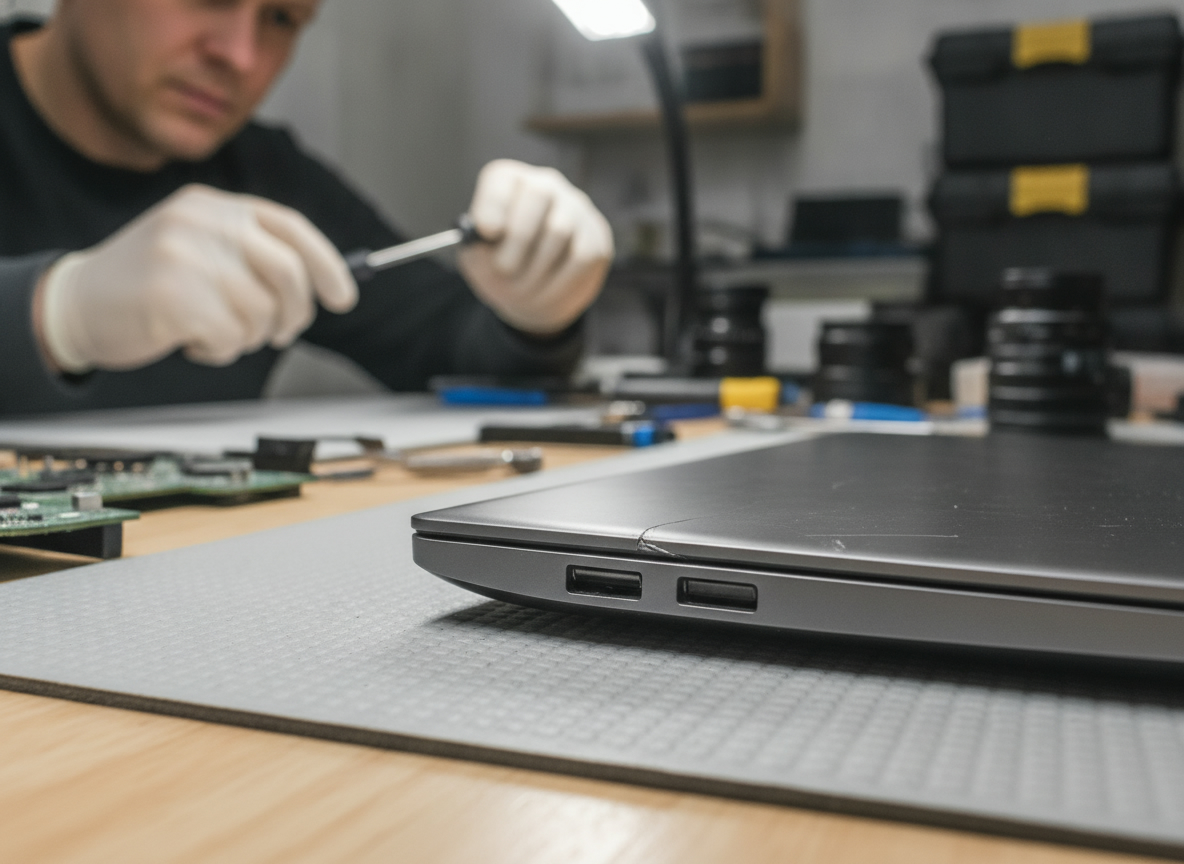
Dell XPS хрустит петля, движется рывками или корпус расходится у крепления, поэтому не следует разрабатывать механизм силой. Такой звук бывает признаком не просто износа, а разрушения крепёжной зоны, деформации корпуса или чрезмерного сопротивления петли, которое передаётся на шлейф дисплея и матрицу.
До диагностики безопаснее сократить открывания, не поднимать крышку одной рукой и не пытаться подтягивать винты без понимания конструкции конкретной модели. Ниже разберём, какие симптомы связаны между собой, что можно проверить без разборки и почему окончательный диагноз устанавливают только после осмотра.
Почему Dell XPS хрустит петля
Хруст, скрип и щелчки при открывании Dell XPS указывают на то, что в зоне движения изменилось сопротивление или взаимное положение деталей. Источник может находиться в самой петле, в винтах и резьбовых втулках, в пластиковых или композитных элементах корпуса, а также в рамке дисплея. По одному звуку нельзя достоверно определить неисправный узел: похожие шумы возникают при трении, смещении крепежа и разрушении посадочного места.
Важный признак механической проблемы — тугой ход, при котором крышка начинает двигаться рывками. В исправном механизме сопротивление распределяется плавно, без локальных закусываний и резких скачков усилия. Если одна часть петли идёт тяжелее другой, крышка может перекоситься, а нагрузка начнёт действовать не по оси. В тонком корпусе Dell XPS это повышает риск появления зазора у рамки, отслоения панели или трещины возле креплений.
Нужно осмотреть ноутбук в закрытом и открытом положении, не прикладывая усилие. Ищут изменение геометрии, поднимающуюся рамку, щель между деталями, движение основания вместе с крышкой и следы давления возле шарнира. Отслоение корпуса иногда принимают за вздувшийся аккумулятор, поэтому при заметном раскрытии нижней панели работу прекращают до проверки батареи. Эти признаки могут сочетаться, но не доказывают одну конкретную причину без разборки.
Опасно воспринимать хруст как сигнал, который можно устранить многократным открыванием. Если внутри увеличилось трение или ослабло крепление, такая разработка только переносит нагрузку на тонкие элементы крышки и кабельный канал. Смазка, нанесённая снаружи, не решает проблему геометрии и может попасть на декоративные поверхности, шлейф или матрицу. Безопасная тактика — зафиксировать наблюдения и передать устройство на диагностику.
Как механическая проблема связана с экраном и клавиатурой Dell XPS
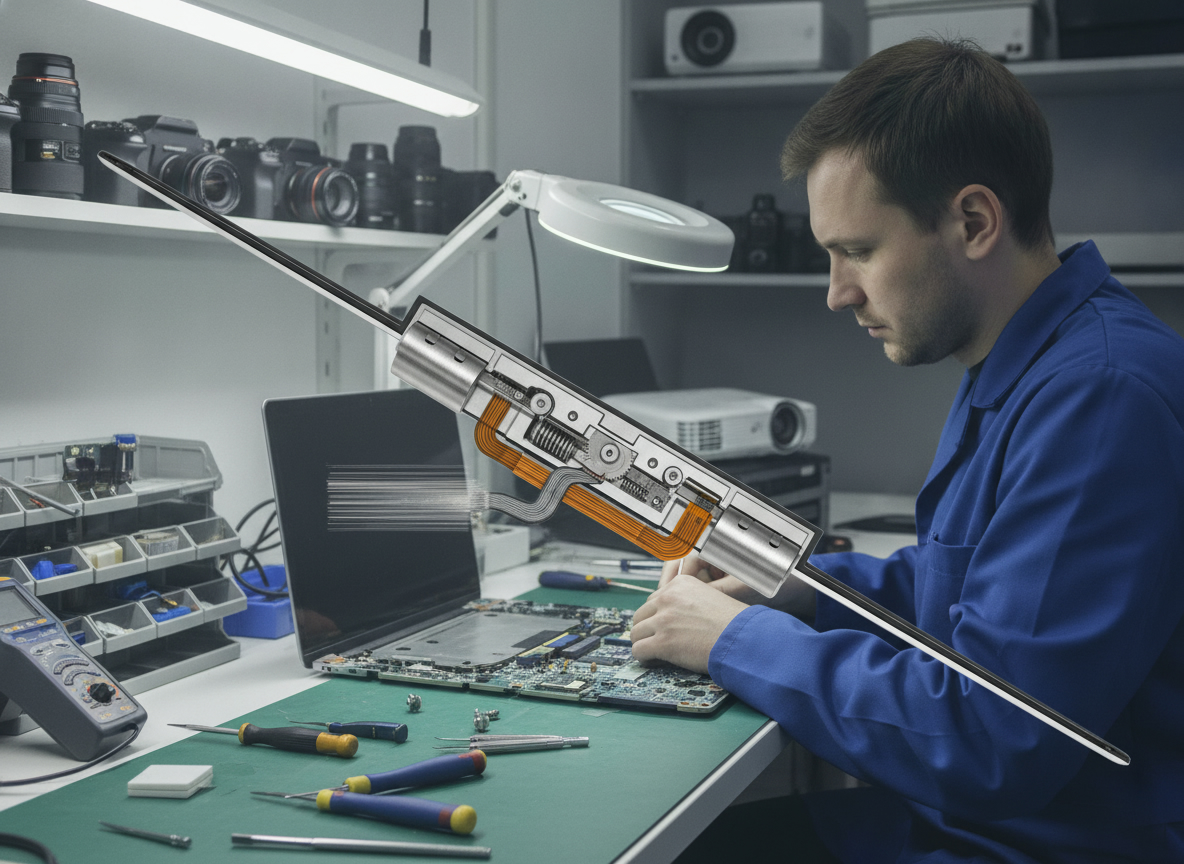
В зоне петель обычно проходит шлейф дисплея, а его маршрут рассчитан на повторяющееся, но контролируемое изгибание. Когда петля становится тугой или смещается, радиус изгиба кабеля уменьшается, оболочка получает локальное давление, а внутренние проводники постепенно устают. Сначала контакт может нарушаться только в определённом положении крышки. Поэтому мерцание при движении дисплея является важным диагностическим признаком, хотя само по себе не доказывает повреждение шлейфа.
Типичные симптомы такой связи — кратковременное гаснущее изображение, полосы, изменение яркости, цветные артефакты или полное пропадание картинки при конкретном угле. Иногда экран возвращается после небольшого движения крышки, но это не означает, что контакт восстановился надёжно. Погнутый разъём, повреждение матрицы, неисправность цепей питания панели и дефект системной платы могут давать похожую картину, поэтому нельзя заранее заказывать конкретную деталь.
Механическая нагрузка иногда проявляется и в основании ноутбука. При нажатии или перекосе зоны крепления меняется положение внутренних элементов, из-за чего пользователь замечает нестабильную клавиатуру, тачпад или отдельные клавиши. Однако периодический отказ клавиатуры не следует автоматически связывать с петлёй: причиной могут быть загрязнение, жидкость, повреждение шлейфа клавиатуры, контроллера или платы. Проверка должна учитывать все симптомы и их зависимость от положения крышки.
Отдельно важно не смешивать механический дефект с проблемами питания. Dell XPS, который не заряжается через USB-C, не включается или издаёт звуковые сигналы, требует параллельной проверки адаптера, разъёма, аккумулятора, цепей питания и системной платы. Даже если одновременно хрустит петля, один симптом не объясняет другой без измерений. Попытка списать отказ запуска на шлейф экрана может привести к пропуску опасной неисправности платы.
Для первичного наблюдения достаточно отметить, меняется ли изображение при очень медленном изменении угла, работает ли внешний монитор и повторяется ли отказ клавиатуры при обычном положении корпуса. Не нужно специально раскачивать крышку или многократно воспроизводить сбой. Каждый такой цикл может увеличивать повреждение кабеля и креплений, а диагностическая ценность повторения быстро снижается.
Что безопасно сделать до диагностики Dell XPS
Первое действие при хрусте или тугом ходе — прекратить резкие движения и не пытаться открыть крышку на максимальный угол. Не следует поднимать дисплей одной рукой за угол, потому что перекос создаёт неравномерную нагрузку на обе петли. Если крышка уже открыта, лучше запомнить положение, в котором она стоит без дополнительного усилия, и не проверять предел хода. При транспортировке ноутбук закрывают только в том случае, если это возможно без давления.
Сохраните важные данные, пока устройство ещё запускается, но не используйте резервное копирование как повод долго работать с нестабильным экраном. Подойдёт копирование на внешний носитель или в доступное облачное хранилище без постоянного движения крышки. Если корпус расходится, появилась трещина или виден повреждённый кабель питания, ноутбук лучше выключить штатным способом и отсоединить зарядное устройство. При запахе нагрева, вздутии или сильном нагреве батареи питание не подключают повторно.
Полезно записать точные наблюдения: когда появился звук, в каком месте он слышен, есть ли перекос, при каком угле появляется мерцание и какие клавиши перестают работать. Можно сделать несколько фотографий зазора в закрытом состоянии и короткую видеозапись звука без намеренного раскачивания крышки. Такие материалы помогают сопоставить жалобу с состоянием устройства, но не заменяют осмотр и измерение механизма.
Не подтягивайте крепления через доступные винты, если не известны схема корпуса и момент затяжки. В некоторых конструкциях винт удерживает резьбовую втулку, декоративную деталь или элемент, связанный с экраном. Чрезмерная затяжка способна сорвать резьбу, продавить панель или скрыть исходную причину тугого хода. Не наносите бытовые масла и аэрозольные смазки: они не устраняют разрушенные крепления, а загрязнение внутри дисплейного модуля усложняет последующий ремонт.
Если нужно перевезти ноутбук, поместите его в жёсткий чехол, не кладите сверху тяжёлые предметы и не переносите за открытую крышку. Разъём зарядки не должен испытывать боковую нагрузку. При расходящемся корпусе, видимом шлейфе, резком ухудшении изображения или повторяющемся отключении клавиатуры безопаснее не продолжать эксперименты, а заранее сообщить мастеру все замеченные симптомы.
Как мастер проверяет Dell XPS
Диагностика начинается с внешнего осмотра без принудительного перемещения крышки. Проверяют симметрию зазоров, состояние рамки, нижней панели, посадочных мест, винтов и участков вокруг петель. Фиксируют, есть ли люфт, локальное закусывание, перекос или движение корпуса вместе с крышкой. Одновременно оценивают признаки вздутия аккумулятора, следы жидкости и механические повреждения, потому что они меняют порядок безопасной разборки.
После этого проверяют сам механизм и геометрию корпуса. Мастер определяет, равномерно ли распределяется сопротивление, не сместились ли элементы крепления и не передаётся ли усилие на крышку. Для точного вывода требуется разборка конкретного Dell XPS: только после снятия необходимых панелей можно увидеть состояние резьбовых втулок, внутренних усилителей, кабельного маршрута и скрытых трещин.
Шлейф дисплея осматривают по всей доступной длине, особенно в местах изгиба и выхода из шарнира. Проверяют разъёмы, фиксаторы и следы перетирания, а затем сравнивают работу изображения в допустимых положениях, не создавая лишней нагрузки. Отдельно тестируют матрицу и цепи её питания, поскольку полосы и мерцание могут быть вызваны не только кабелем. Решение о замене шлейфа, петли, крепёжного элемента или дисплейного модуля принимают по результатам осмотра и измерений.
Если пользователь сообщает о нестабильной клавиатуре или тачпаде, проверяют их шлейфы, разъёмы и реакцию устройства на аккуратное изменение положения корпуса. При жалобах на USB-C, отсутствие зарядки, невключение или звуковые сигналы параллельно оценивают аккумулятор, входные цепи питания и системную плату. Такой порядок не позволяет ошибочно объяснить все симптомы одной петлёй и помогает отделить механическую неисправность от электрической.
Диагностика не всегда заканчивается немедленной заменой деталей. Иногда необходимо восстановить крепёжную зону, устранить перекос или заменить только повреждённый элемент, но это определяется фактическим состоянием корпуса и совместимостью деталей. Корректный вывод формулируют после разборки, визуального контроля и функциональной проверки, а не по одному звуку или фотографии.
Когда нужна профессиональная диагностика
Обращение в мастерскую особенно важно, если хруст сопровождается тугим ходом, перекосом, зазором у рамки, отслоением корпуса или изменением изображения при движении дисплея. Эти признаки означают, что дальнейшее открывание может увеличить нагрузку на крепления, шлейф и матрицу. Чем дольше механизм работает с неправильной геометрией, тем выше вероятность, что к исходной проблеме добавятся повреждения соседних деталей.
Не откладывайте проверку и при повторяющемся отказе клавиатуры или тачпада, особенно если он зависит от положения крышки или давления на основание. Одновременные проблемы с зарядкой через USB-C, запуском и звуковыми сигналами требуют расширенной диагностики питания и платы. В такой ситуации безопасная стратегия — описать все симптомы, сохранить данные без лишних циклов открывания и передать конкретный ноутбук на осмотр.
Частые вопросы
Можно ли продолжать пользоваться Dell XPS, если петля только хрустит?
Кратковременное использование не гарантирует безопасности: сопротивление петли может постепенно расти, даже если изображение пока стабильное. Лучше минимизировать открывания, не менять угол без необходимости и передать ноутбук на осмотр. Особенно важно прекратить эксплуатацию при перекосе, расходящемся корпусе, видимом кабеле или изменении картинки.
Почему экран мерцает при движении крышки?
Частая причина — нестабильный контакт или повреждение шлейфа дисплея, но возможны неисправности матрицы, разъёма и системной платы. Точный источник устанавливают проверкой изображения в разных положениях, осмотром соединений и диагностикой цепей панели. Специально раскачивать крышку для подтверждения симптома не нужно.
Нужно ли сразу менять петли?
Не всегда. Сначала проверяют сам механизм, крепления, корпус, кабельный маршрут и соседние элементы. Замена определяется фактическим состоянием деталей после разборки. Иногда повреждён не шарнир, а посадочное место или часть корпуса, поэтому замена только петли не устранит причину.
Может ли хруст петли объяснить отказ зарядки через USB-C?
Автоматически связывать эти признаки нельзя. Хруст относится к механике, а отказ зарядки требует проверки адаптера, разъёма, аккумулятора, входных цепей и системной платы. Совпадение симптомов означает необходимость параллельной диагностики, а не готовый диагноз.
Если Dell XPS хрустит петля, появился перекос, мерцание или повторяющийся отказ клавиатуры, прекратите эксперименты и обратитесь в Мастерскую Мартынова для проверки конкретного ноутбука, креплений, шлейфа, матрицы и цепей питания.


