

MSI Cyborg греется и теряет FPS обычно не из-за одной причины: под игровой нагрузкой могут одновременно проявляться перегрев, троттлинг, ограничение питания, забитый радиатор или неподходящий профиль производительности. Если игра сначала работает плавно, а через несколько минут появляются просадки частоты кадров и резкий шум вентиляторов, важно проверить не только графические настройки, но и поведение температур, частот и системы охлаждения.
MSI Cyborg греется и теряет FPS: что означает перегрев под нагрузкой
При запуске игры процессор и видеочип получают резко возросшую нагрузку. Потребляемая мощность увеличивается, выделяется больше тепла, а вентиляторы ускоряются, чтобы отвести его через радиатор и вентиляционные каналы. Кратковременный шум в момент загрузки уровня или компиляции шейдеров сам по себе не означает неисправность. Оценивать нужно не один пик температуры, а повторяемую картину: через какое время начинаются просадки, как меняются частоты и возвращается ли производительность после снижения нагрузки.
Троттлингом называют защитное снижение частоты процессора или видеочипа. Электроника уменьшает быстродействие, чтобы удержать температуру, энергопотребление или ток в допустимом для конкретной конфигурации диапазоне. В игре это выглядит как падение FPS, микрофризы и ухудшение плавности, хотя настройки графики не менялись. Если после короткой паузы частоты временно восстанавливаются, а затем проблема повторяется, версия с тепловым ограничением становится более вероятной, но окончательный вывод делают по журналу мониторинга.
Перегрев CPU и перегрев GPU могут проявляться по-разному. При ограничении процессора чаще заметны просадки минимального FPS, рывки в сценах с большим количеством объектов и снижение частоты CPU. При ограничении видеочипа меняются частота GPU, загрузка графического процессора и частота кадров в тяжёлых сценах. Высокая температура в зоне выдува ожидаема для компактного игрового ноутбука, однако устойчивый горячий поток вместе с падением частот и производительности требует диагностики.
Нельзя считать причиной только температуру, увиденную в одной программе. Драйвер, прошивка, режим энергопотребления, фоновые процессы и особенности конкретной игры способны изменить показания и нагрузку. Полезно сравнить одинаковый участок игры после холодного запуска и через 15-20 минут, записывая FPS, частоты, загрузку CPU и GPU, обороты вентиляторов и подключение блока питания. Такая последовательность помогает отличить защитное снижение частот от обычной перемены нагрузки.
Симптомы: перегрев, троттлинг или проблема игры
Начните с воспроизводимого теста. Выберите одну игру и один участок, где обычно возникает проблема, подключите штатное питание и повторите сценарий после полного остывания ноутбука. Падение FPS через 5-20 минут, синхронное снижение частоты CPU или GPU и последующее частичное восстановление после паузы указывают на необходимость проверить троттлинг и отвод тепла. Если же FPS низкий с самого начала, а температуры и частоты стабильны, вероятнее следует искать причину в драйверах, настройках игры, фоновой нагрузке или режиме питания.
Резкий шум вентиляторов не равен поломке. Вентиляторы могут закономерно переходить на высокие обороты, когда датчики фиксируют рост тепловой нагрузки. Подозрение на проблему усиливают постоянный шум в лёгких задачах, заметное ухудшение относительно прежнего поведения, пульсация оборотов без изменения нагрузки, скрежет, треск или остановка одного из вентиляторов. Громкий воздушный поток при стабильных частотах и FPS может быть обычной работой охлаждения, а тихая система с падением частот не исключает ограниченный воздушный поток или неполный контакт радиатора.
Горячая зона около выдува также требует правильной интерпретации. Если воздух выходит горячим, тепло, по крайней мере, передаётся от компонентов к радиатору. Но забитые пылью рёбра, загрязнённый вентилятор или недостаточный прижим радиатора могут уменьшить реальную эффективность отвода. Тогда система быстро достигает защитного ограничения, хотя вентилятор работает на высокой скорости. Внезапное выключение под пиком нагрузки опаснее обычной просадки FPS: это может быть срабатывание защиты, нестабильность питания, перегрев силовых элементов или другая аппаратная проблема.
Домашняя проверка начинается без вскрытия. Поставьте MSI Cyborg на твёрдую ровную поверхность, не закрывайте нижние отверстия тканью и убедитесь, что выдув не упирается в стену. Закройте ненужные фоновые приложения, проверьте выбранный режим производительности и убедитесь, что игра использует нужный графический адаптер. Драйверы обновляйте только из надёжных источников, а результат сравнивайте в одинаковом сценарии, иначе изменение настроек или версии драйвера можно ошибочно принять за эффект чистки.
Бытовой пылесос и сильная струя воздуха без фиксации вентилятора использовать не стоит: они могут раскрутить крыльчатку сверх штатного режима, повредить лопасти или загнать загрязнение глубже. Не продолжайте тесты при запахе гари, артефактах изображения, повторных отключениях, искрении или необычных звуках. Разборка корпуса без понимания конструкции может повредить защёлки, шлейфы и крепёж, а также затруднить последующую диагностику.
Профессиональная диагностика MSI Cyborg и выбор решения
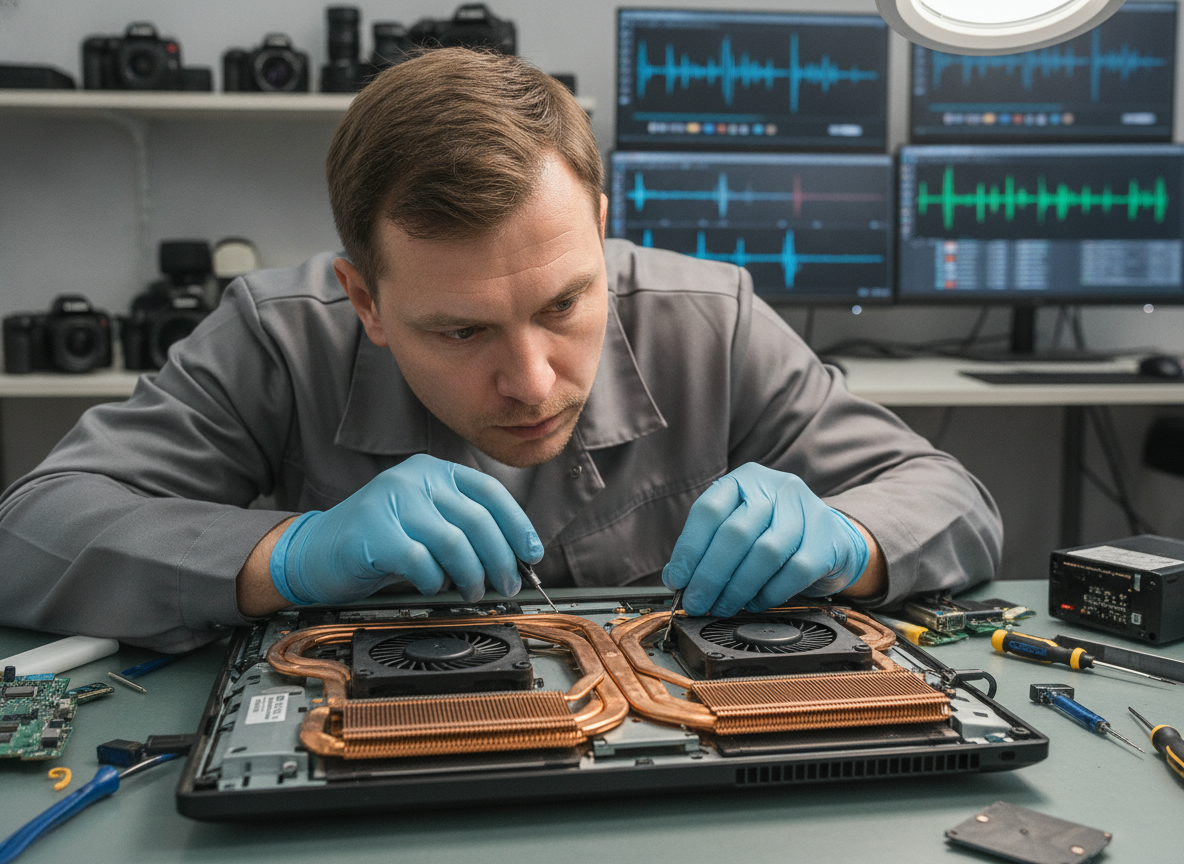
Профессиональная диагностика начинается с фиксации жалобы и воспроизведения симптома. Мастер уточняет, появляется ли падение FPS сразу или после прогрева, в какой игре оно повторяется, меняется ли поведение от режима питания и были ли недавно обновления, чистка или падения. Затем выполняется визуальная проверка корпуса, вентиляционных отверстий, состояния разъёмов и следов перегрева. Такой этап нужен, чтобы не назначать чистку или замену детали только по жалобе на шум.
Следующий шаг, это контролируемый тест под нагрузкой с мониторингом температур, частот, загрузки CPU и GPU, энергопотребления и поведения вентиляторов. Важно смотреть показатели в динамике: на старте, после прогрева и в момент просадки FPS. Если частота снижается одновременно с достижением температурного или энергетического ограничения, инженер проверяет охлаждение и профиль управления питанием. Если частота не падает, но игра теряет кадры, внимание смещается к драйверам, фоновой активности, дисковой подсистеме, настройкам самой игры или конфликту программ.
Аппаратная часть диагностики включает проверку вентиляторов, состояния радиатора и воздушных каналов. Наличие пыли между рёбрами радиатора важно отличать от пыли на внешней решётке: снаружи ноутбук может выглядеть чистым, а внутренний проход воздуха уже быть ограничен. Оцениваются равномерность вращения, посторонние звуки, реакция на изменение температуры и корректность выхода горячего воздуха. При необходимости проверяется состояние термоинтерфейса и прижим радиатора, поскольку плохой контакт способен ухудшить передачу тепла даже при исправном вентиляторе.
Отдельно проверяется питание. Игровой ноутбук может снижать производительность при работе от аккумулятора, использовании неподходящего блока питания, нестабильном контакте разъёма или некорректном режиме энергосбережения. Это не всегда перегрев: ограничение мощности может проявляться похожим падением частот и FPS. Поэтому мастер сопоставляет показания при штатном подключении питания, анализирует профиль производительности и исключает программные ограничения до вывода о неисправности платы или цепей питания.
По результатам диагностики выбирают дальнейшее действие: программную настройку, очистку системы охлаждения, восстановление корректного теплообмена или ремонт конкретного узла, если для него подтверждена неисправность. Универсальный совет заменить термопасту или сразу менять вентилятор без измерений может не устранить причину. Важно получить объяснение, какие показатели отклоняются, при каком сценарии это происходит и почему предложенное решение соответствует именно этой неисправности.
Как снизить риск повторных просадок FPS
Профилактика начинается с условий эксплуатации. Не перекрывайте вентиляционные отверстия, не используйте ноутбук на мягкой кровати или диване и оставляйте свободное пространство вокруг зон забора и выдува воздуха. Регулярно обращайте внимание на изменение шума, длительность прогрева и появление просадок в тех же играх. Постепенное ухудшение лучше проверять на раннем этапе, пока загрязнение или изменение теплообмена не привело к отключениям и дополнительной нагрузке на компоненты.
Для сравнения используйте один и тот же профиль производительности, версию игры и участок игрового сценария. После обновления драйвера или системы не меняйте сразу несколько параметров, иначе невозможно понять, что именно повлияло на результат. Перед обращением сохраните важные данные и подготовьте описание: модель MSI Cyborg, игры, время появления симптома, факт подключения питания, характер шума и наличие артефактов или выключений.
Если MSI Cyborg греется и теряет FPS, не продолжайте длительные игровые тесты вслепую. Обратитесь в «Электрочист» в Москве для диагностики MSI Cyborg, чтобы определить, связаны ли просадки с охлаждением, троттлингом, питанием, профилем производительности или программной частью.
Частые вопросы
Почему MSI Cyborg теряет FPS после прогрева?
Чаще всего это связано с защитным снижением частот CPU или GPU после накопления тепла, но точный источник нужно подтвердить мониторингом. Похожую картину дают ограничение мощности, фоновые процессы, драйверы и настройки игры.
Может ли шум вентилятора быть нормальным?
Да, высокий шум может быть нормальной реакцией на игровую нагрузку, если частоты и FPS остаются стабильными. Поводом для проверки становятся новый постоянный шум, посторонние звуки, падение производительности или перегрев с отключениями.
Что делать, если ноутбук выключается в игре?
Прекратите повторные длительные тесты, отключите нагрузку и проверьте, не перекрыты ли вентиляционные отверстия. При повторном отключении, запахе гари или артефактах нужна профессиональная диагностика охлаждения и питания, а не продолжение игры.
Нужна ли чистка при перегреве?
Чистка нужна не всегда: перегрев может быть связан с вентилятором, радиатором, термоинтерфейсом, профилем питания или программными причинами. Решение принимают после проверки состояния системы охлаждения и измерения температур и частот.


