

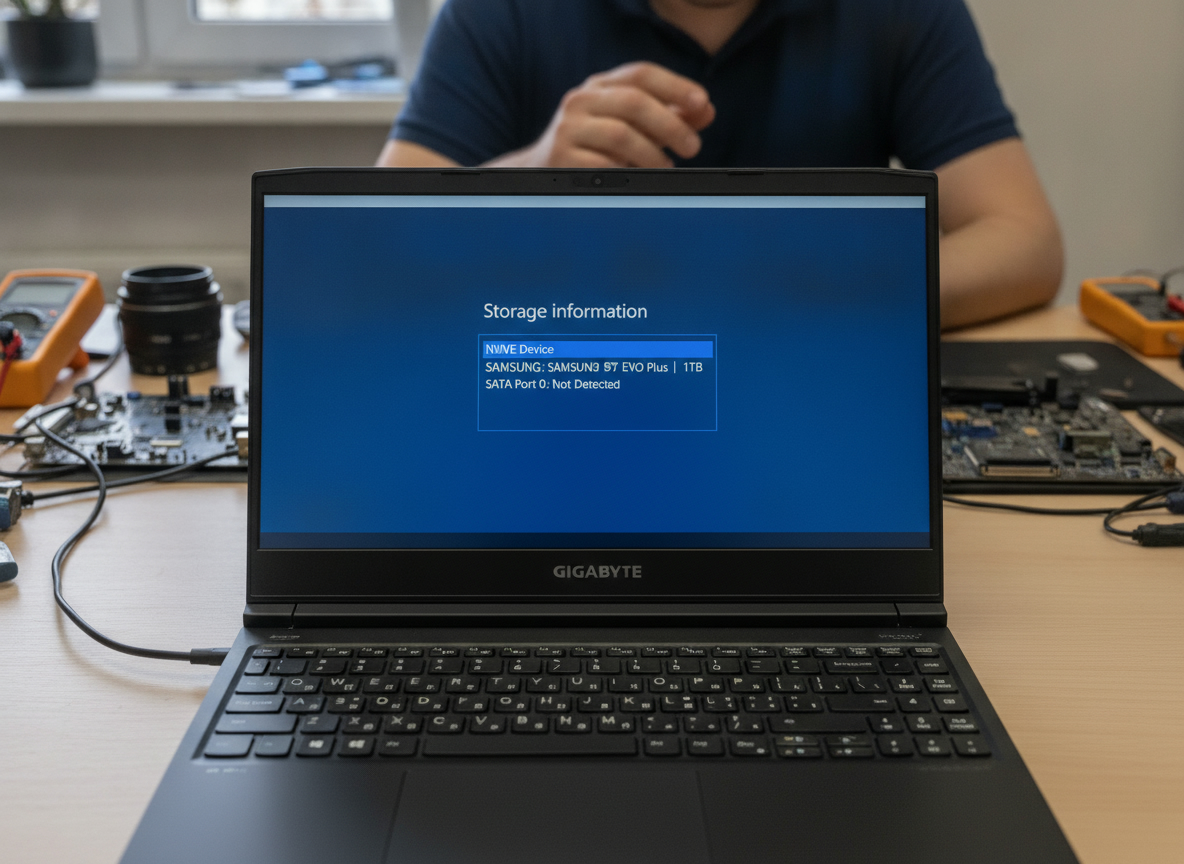
Gigabyte G-серия: почему SSD не виден и клавиатура не работает — это не обязательно две независимые неисправности. Если накопитель исчезает уже в BIOS/UEFI, переустановка Windows не поможет: сначала проверяют питание SSD, его установку, разъём и системную плату; если BIOS накопитель видит, причина чаще связана с загрузчиком, разметкой или драйверами.
Gigabyte G-серия: почему SSD не виден и клавиатура не работает на уровне BIOS, Windows или аппаратной части
Первый диагностический вопрос звучит так: где именно исчезает SSD? Если накопитель отображается в BIOS/UEFI в разделе Storage, NVMe Configuration или Boot, контроллер ноутбука, как минимум, способен обмениваться с ним данными. В этом случае проблема может находиться в загрузчике Windows, таблице разделов, файловой системе, драйвере контроллера хранения или настройках режима накопителя. При этом форматировать диск до сохранения данных нельзя.
Если SSD не определяется в BIOS, операционная система здесь ещё не участвует. Переустановка Windows, восстановление загрузчика и установка драйверов не исправят отсутствие устройства на уровне прошивки. Причиной бывает отсутствие питания на накопителе, плохой контакт в разъёме M.2, неплотная посадка после апгрейда, неисправность самого SSD, повреждение дорожек или сбой узла системной платы. Отсутствие питания и ошибка обнаружения выглядят похоже для пользователя, но проверяются разными измерениями.
Полезно разделить симптомы запуска. При полностью отсутствующей реакции проверяют цепь включения и дежурные напряжения. При чёрном экране оценивают, проходит ли ноутбук начальную самопроверку, есть ли подсветка матрицы и реакция на внешнюю клавиатуру. При проблеме с зарядкой отдельно проверяют адаптер, разъём питания, аккумулятор и контроллер заряда. Эти признаки могут пересекаться, но сами по себе не доказывают неисправность SSD или всей платы.
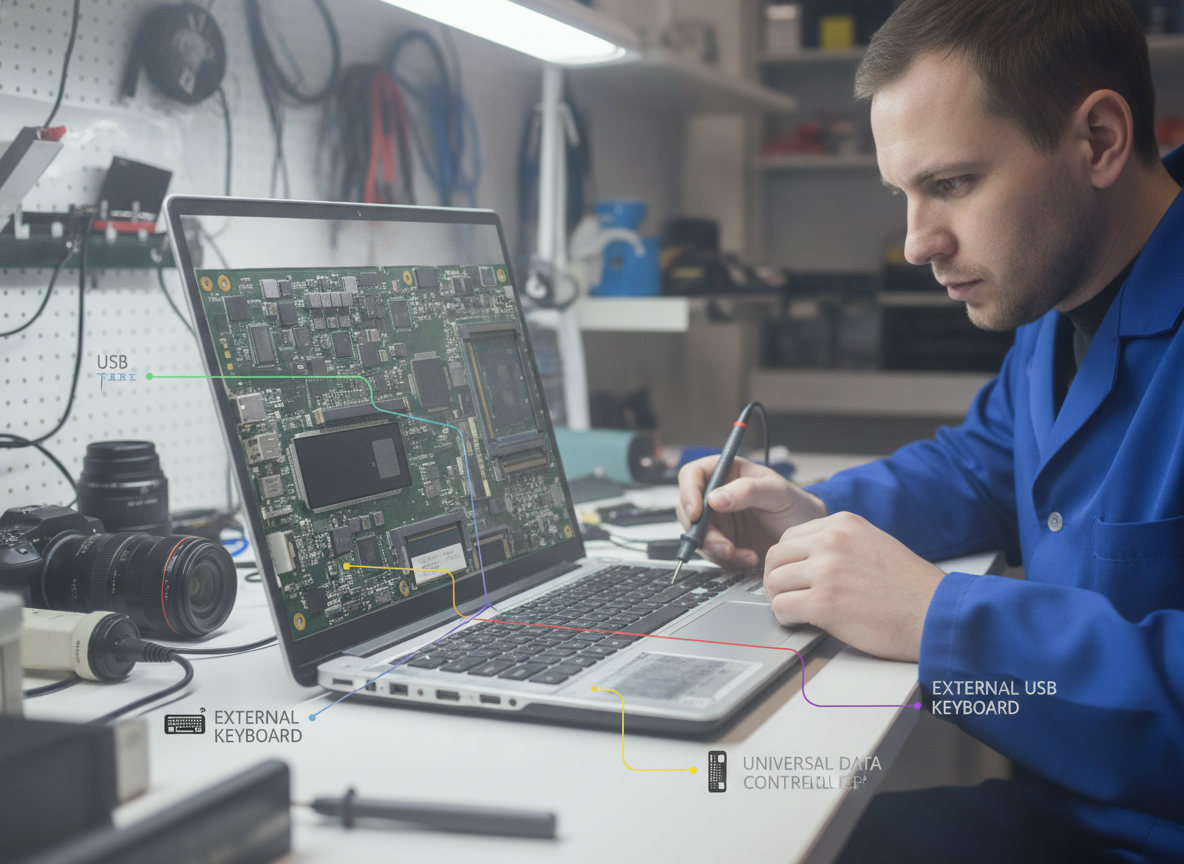
Клавиатура, тачпад и USB-порты помогают уточнить зону поиска. Если встроенная клавиатура не работает даже в BIOS, программный сбой Windows маловероятен. Если внешняя USB-клавиатура работает, а встроенная нет, внимание переключают на шлейф, разъём, цепь питания клавиатуры и сам модуль. Если не работают и встроенный ввод, и несколько портов, особенно USB-C, нужно проверять общие линии питания и контроллеры, но окончательный вывод делают только после измерений.
Gigabyte G-серия не видит SSD: безопасная последовательность проверок
Начните с фиксации исходного состояния. Запишите точную модель ноутбука и SSD, вспомните, когда появилась неисправность, менялись ли накопитель или оперативная память, были ли падение, перегрев, контакт с жидкостью или обновление BIOS. Отсоедините флешки, док-станции, внешние диски, карты памяти и другой USB-периферийный парк. Иногда сбой загрузки создаёт внешнее устройство или повреждённый кабель, а не внутренний накопитель.
Затем войдите в BIOS/UEFI штатной клавишей, которая указана для конкретной модели, и проверьте раздел информации о накопителях. Не меняйте без необходимости режимы SATA, VMD, RAID или совместимости: неправильная настройка может сделать установленную Windows недоступной, хотя сам SSD останется исправным. Зафиксируйте фотографией название накопителя, объём и порядок загрузки. Если диск виден, но система не стартует, приоритетом становится сохранение данных и проверка загрузочной конфигурации.
Если SSD не отображается, не переходите сразу к форматированию и переустановке. Владелец без опыта не должен вынимать накопитель, поддевать шлейфы металлическим инструментом или многократно включать ноутбук в надежде на случайное восстановление. После апгрейда возможна неплотная посадка платы M.2, неверный тип ключа, механическое повреждение крепления или несовместимость по формату и интерфейсу. Однако внешне похожие симптомы даёт неисправный контроллер SSD или разъём на системной плате.
Безопасный внешний осмотр ограничивается проверкой корпуса, следов удара, деформации, загрязнения вентиляционных отверстий и состояния зарядного устройства. Разборка требует отключения аккумулятора и соблюдения защиты от статического электричества, а в некоторых G-моделях доступ к SSD связан с хрупкими защёлками, экранами и шлейфами. Если данные важны, правильный порядок таков: сначала определить, виден ли SSD, затем снять копию доступной информации, и только после этого принимать решение о ремонте, замене или переустановке системы.
После замены накопителя важно учитывать, что совместимость означает не только совпадение размера 2280. Проверяют тип интерфейса, поддержку конкретного контроллера, тепловой режим и корректность установки термопрокладки. Нельзя считать неисправным ноутбук только потому, что новый SSD не определился: сначала исключают сам накопитель, контакт в разъёме и последствия неаккуратной установки.
Почему перестаёт работать клавиатура и при чём здесь USB-C
Проверка ввода должна быть сравнительной. Встроенная клавиатура, внешняя USB-клавиатура и тачпад не являются одним и тем же узлом. Если встроенная клавиатура не реагирует, но внешняя работает в BIOS, вероятны проблема клавиатурного модуля, шлейфа, защёлки FFC или разъёма. Если не работают все устройства ввода, сначала исключают зависание на этапе старта, сбой питания USB и неисправность контроллера, а не меняют клавиатуру вслепую.
Тачпад помогает отделить локальный дефект. Работает тачпад, но не работает клавиатура — поиск начинают с клавиатурного шлейфа, контактов и самого модуля. Не работает и тачпад, особенно после разборки, — проверяют общий шлейф, разъём и признаки защемления. Если отказ появился после чистки или апгрейда, даже небольшой сдвиг фиксатора может нарушить контакт без видимых повреждений. Разъём нельзя очищать острым предметом или заливать жидкостью.
USB-C также не доказывает неисправность всей системной платы. Конкретный порт может отвечать только за передачу данных, зарядку, вывод изображения или несколько функций одновременно. Для него проверяют наличие питания VBUS, реакцию на заведомо исправное устройство, состояние контактов, защитные элементы, контроллер USB-C и сигнальные линии. Отсутствие зарядки через USB-C не равно отсутствию передачи данных, а отказ внешнего монитора не равен отказу всех портов.
Связь между клавиатурой, SSD и USB-C возможна через общие цепи питания, EC-контроллер, PCH или последствия короткого замыкания периферии, но без измерений это только гипотеза. Мастер сопоставляет момент появления симптомов, реакцию индикаторов, поведение при старте, определение устройств в BIOS и результаты проверки с внешней периферией. Особенно важен случай, когда после одного события одновременно пропадают клавиатура, накопитель и порт: тогда приоритет получают общие линии питания и управляющие сигналы.
Не следует многократно подключать к подозрительному USB-C мощные зарядные устройства, переходники и док-станции. При повреждённой защите это может увеличить зону дефекта. Точно так же не стоит замыкать контакты разъёма или пытаться восстановить шлейф клеем. Для отделения контактной причины от неисправности платы нужны осмотр под увеличением, проверка целостности линий и измерения в обесточенном и включённом состоянии.
Диагностика платы: что проверяет мастер
Профессиональная диагностика начинается не с замены SSD или клавиатуры, а с воспроизводимого описания неисправности. Мастер фиксирует конфигурацию, внешний вид платы, следы перегрева, жидкости и ремонта, затем проверяет поведение ноутбука с минимальным набором подключённых узлов. Важна последовательность: изменение нескольких условий сразу мешает понять, какой фактор повлиял на запуск.
Первый этап — визуальный осмотр под увеличением. Проверяют разъём M.2, места крепления, контакты шлейфов, коннекторы клавиатуры и тачпада, USB-C, элементы защиты и зоны возле силовых преобразователей. Ищут микротрещины пайки, сколы компонентов, следы окисления, потемнение текстолита и механическое смещение разъёмов. Отсутствие видимого дефекта не исключает неисправность: часть проблем проявляется только под нагрузкой или при нагреве.
Далее измеряют сопротивление и наличие основных линий питания. Проверяют дежурные напряжения, питание SSD, линии USB, узлы EC и сигналы, необходимые для начального запуска. Затем тестируют разъёмы и шлейфы: проверяют фиксацию, целостность дорожек, переходное сопротивление контактов и реакцию на аккуратное изменение положения, если это допустимо. Такой подход отличает плохой контакт от повреждения микросхемы и не требует предварительно менять исправные детали.
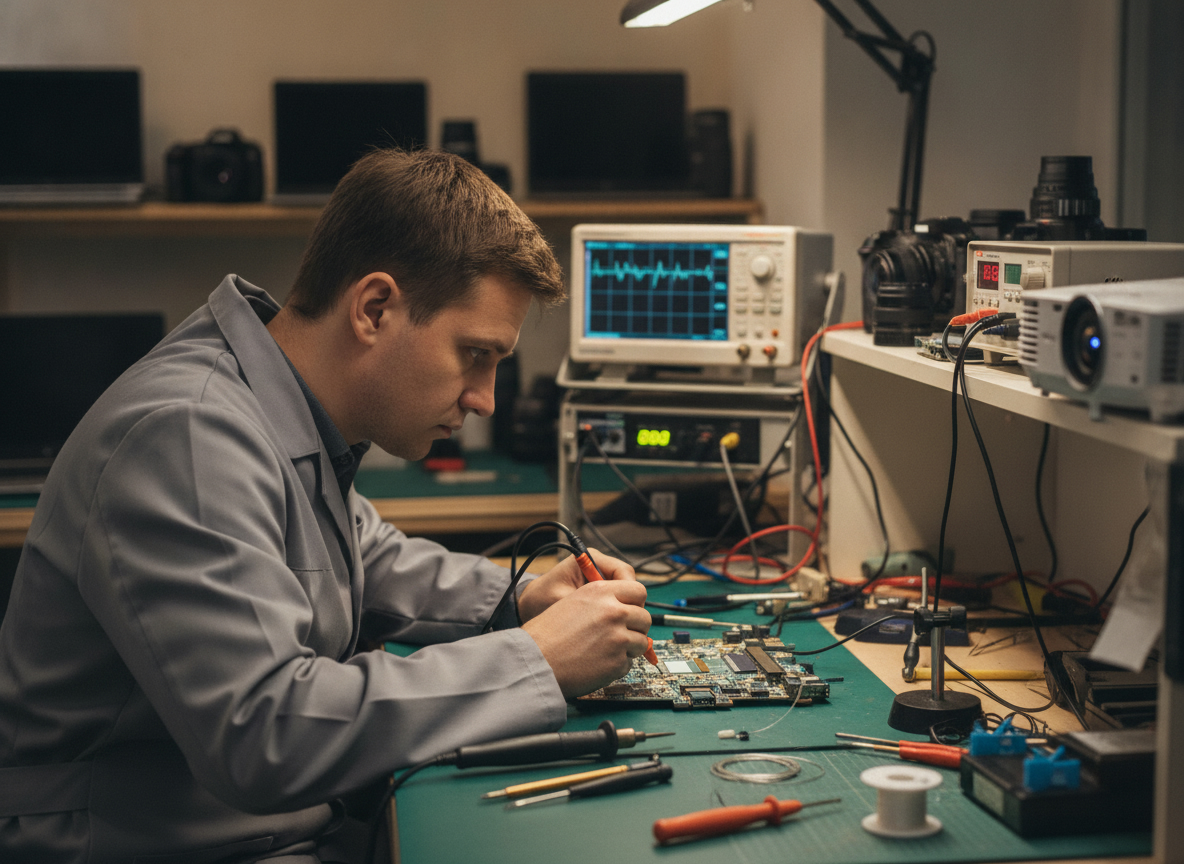
После этого оценивают коды и поведение при старте: индикацию, работу вентилятора, попытки инициализации, появление изображения, реакцию BIOS и наличие накопителя. При необходимости используют лабораторный источник питания, осциллограф и измерительные средства, но подключение выполняют с контролем токопотребления и защитой от короткого замыкания. Аппаратная диагностика должна подтверждать неисправный узел измерениями, а не строиться на совпадении симптомов.
Пример корректного описания кейса модели выглядит так: симптом — после установки другого SSD ноутбук запускается нестабильно, встроенная клавиатура не реагирует, USB-C не определяет периферию; контрольная точка — SSD отсутствует в BIOS, на его линии питания нет штатного напряжения, при этом внешний осмотр выявляет нарушение контакта в зоне разъёма; подтверждённая причина — определяется только после проверки самого накопителя, разъёма и цепи питания, поэтому до измерений нельзя объявлять виновным ни SSD, ни системную плату. Такой формат полезен тем, что отделяет наблюдение от диагноза и не обещает результат ремонта без подтверждения.
Если проверка показывает исправный SSD, стабильное питание и корректные сигналы, но устройство не проходит инициализацию, исследуют контроллер накопителя или системную плату. При одновременном отказе клавиатуры и USB-C отдельно проверяют EC и питание портов. Решение о замене платы принимают только после исключения шлейфов, разъёмов, защитных компонентов и периферийных модулей: это снижает риск ненужных расходов и потери данных.
Что можно сделать до обращения в сервис
До передачи ноутбука отключите всю внешнюю периферию, включая док-станции, флешки, внешние диски и мониторы. Запишите точную модель G-серии, конфигурацию SSD, дату появления сбоя и изменения перед ним. Снимите фото экрана BIOS, если накопитель там отображается, и отдельно отметьте, работают ли индикаторы, вентилятор, тачпад, внешняя клавиатура и USB-C.
Не форматируйте SSD, не переустанавливайте Windows и не обновляйте BIOS наугад, пока не понятно, определяется ли накопитель аппаратно. Не вскрывайте корпус без навыков работы с аккумулятором, шлейфами и защитой от статического электричества. Полезная информация для мастера — не только сообщение «не включается», а точная последовательность: что происходит после нажатия кнопки, когда исчез SSD и какие устройства перестали работать одновременно.
Если данные важны, ограничьте повторные включения и не пытайтесь прогревать плату, чистить разъёмы жидкостью или замыкать контакты. После первичной фиксации симптомов диагностика должна предшествовать любым решениям о ремонте: это позволяет отличить программную причину от контактной и аппаратной без лишнего риска для накопителя и системной платы.
Частые вопросы
Поможет ли переустановка Windows, если SSD не виден в BIOS?
Нет, если SSD отсутствует в BIOS/UEFI, переустановка Windows не устранит проблему обнаружения устройства. Сначала проверяют питание, посадку накопителя, разъём, совместимость и сам SSD.
Можно ли считать SSD исправным, если он виден в BIOS?
Нет, отображение в BIOS подтверждает только базовую инициализацию накопителя. Дополнительно проверяют загрузчик, разметку, файловую систему, состояние данных и драйверы контроллера хранения.
Почему внешняя клавиатура работает, а встроенная нет?
Чаще всего это указывает на локальную проблему встроенной клавиатуры, её шлейфа или разъёма, но окончательный вывод требует осмотра и проверки линий. Работа внешней клавиатуры одновременно показывает, что часть системы ввода и USB-интерфейс функционирует.
Доказывает ли отказ USB-C неисправность всей платы?
Нет, USB-C может отказать из-за кабеля, защитного элемента, разъёма, отдельного контроллера или линии питания. Проверяют конкретную функцию порта и измеряют связанные цепи, не распространяя диагноз на всю плату без подтверждения.
Если ваш случай описывается как «Gigabyte G-серия: почему SSD не виден и клавиатура не работает», передайте мастеру точную модель, список симптомов и фото экрана BIOS: диагностика до ремонта поможет безопасно отделить Windows, контакт, SSD и системную плату.


