

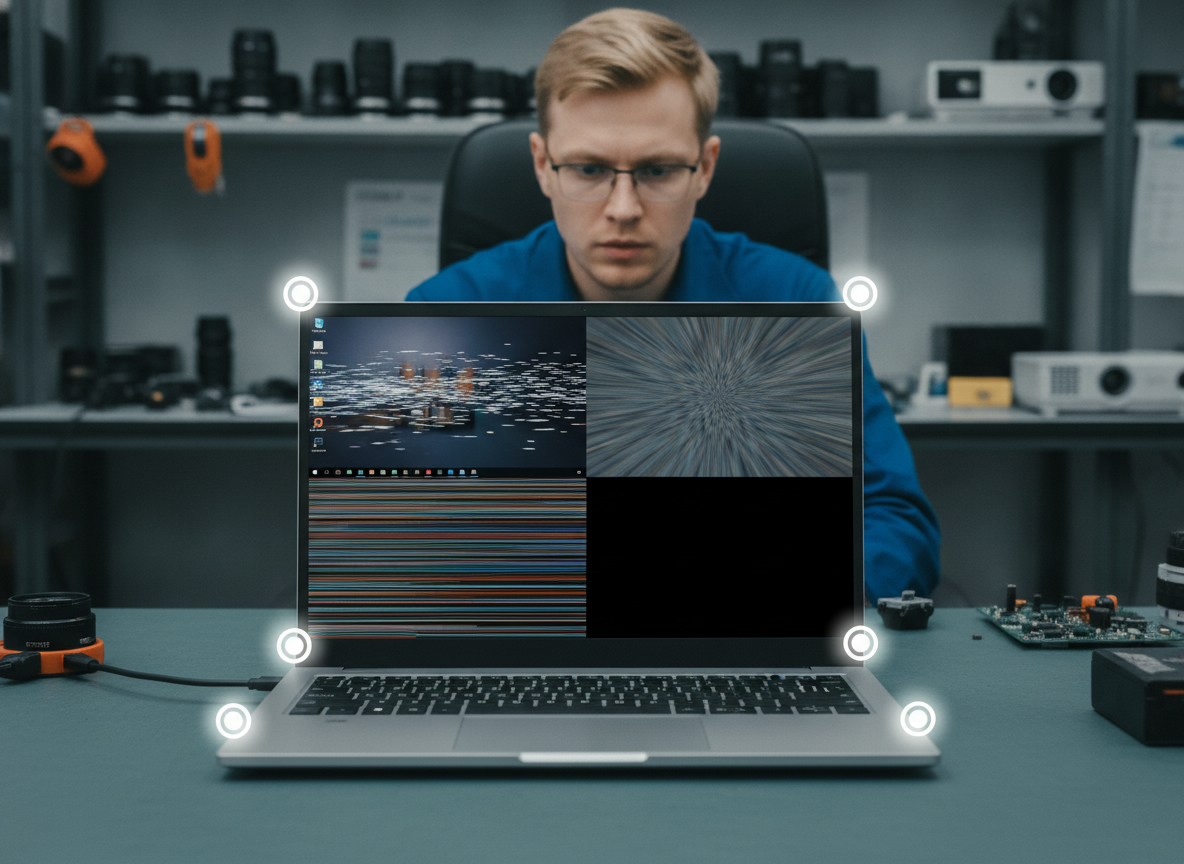
Xiaomi Book Pro мерцает не только из-за неисправной матрицы: похожий симптом вызывают частота обновления, драйвер, дисплейный шлейф, его разъём или системная плата. Сначала сравните изображение в BIOS и Windows, на внешнем мониторе, при разных углах крышки и при работе от адаптера или аккумулятора. По этой совокупности признаков мастер локализует узел и не меняет детали вслепую.
Что именно считать мерцанием у Xiaomi Book Pro
Под словом мерцание владельцы часто описывают разные неисправности. Краткая белая или серая вспышка на долю секунды может быть связана с переключением режима подсветки, драйвером графики или изменением питания. Рябь, похожая на бегущие волны, чаще требует проверки частоты обновления, сигнала на панели и соединения дисплейного шлейфа. Горизонтальные полосы, особенно постоянные или меняющиеся при движении крышки, уже больше похожи на нарушение передачи данных либо внутренний дефект матрицы.
Важно отличать мерцание от равномерного затемнения. Если вся картинка становится темнее, но изображение остается различимым под фонариком, подозрение смещается к подсветке, ее цепям или управлению яркостью. Если экран полностью черный, но внешний монитор показывает рабочий рабочий стол, проблема вероятнее находится во встроенном дисплейном тракте. При полном пропадании изображения вместе с зависанием системы необходимо дополнительно учитывать графическую подсистему и питание платы.
До обращения в сервис зафиксируйте частоту появления симптома: постоянно, раз в несколько минут или только при запуске приложений. Отметьте, меняется ли дефект при открывании крышки на разные углы, после выхода из сна, при подключении зарядного устройства и при работе от аккумулятора. Полезно снять короткое видео на телефон, чтобы на записи были видны момент появления полос, положение крышки и значок режима питания. Такая фиксация точнее описания вроде экран иногда моргает.
Не следует считать причиной только перегрев или аккумулятор. Изменение режима питания действительно может переключать частоту обновления, яркость и производительность графики, но само по себе не доказывает неисправность конкретного узла. Для диагноза важна повторяемость: один и тот же симптом должен быть сопоставлен с условиями его возникновения и результатами контрольных проверок.
Безопасные проверки до обращения в сервис
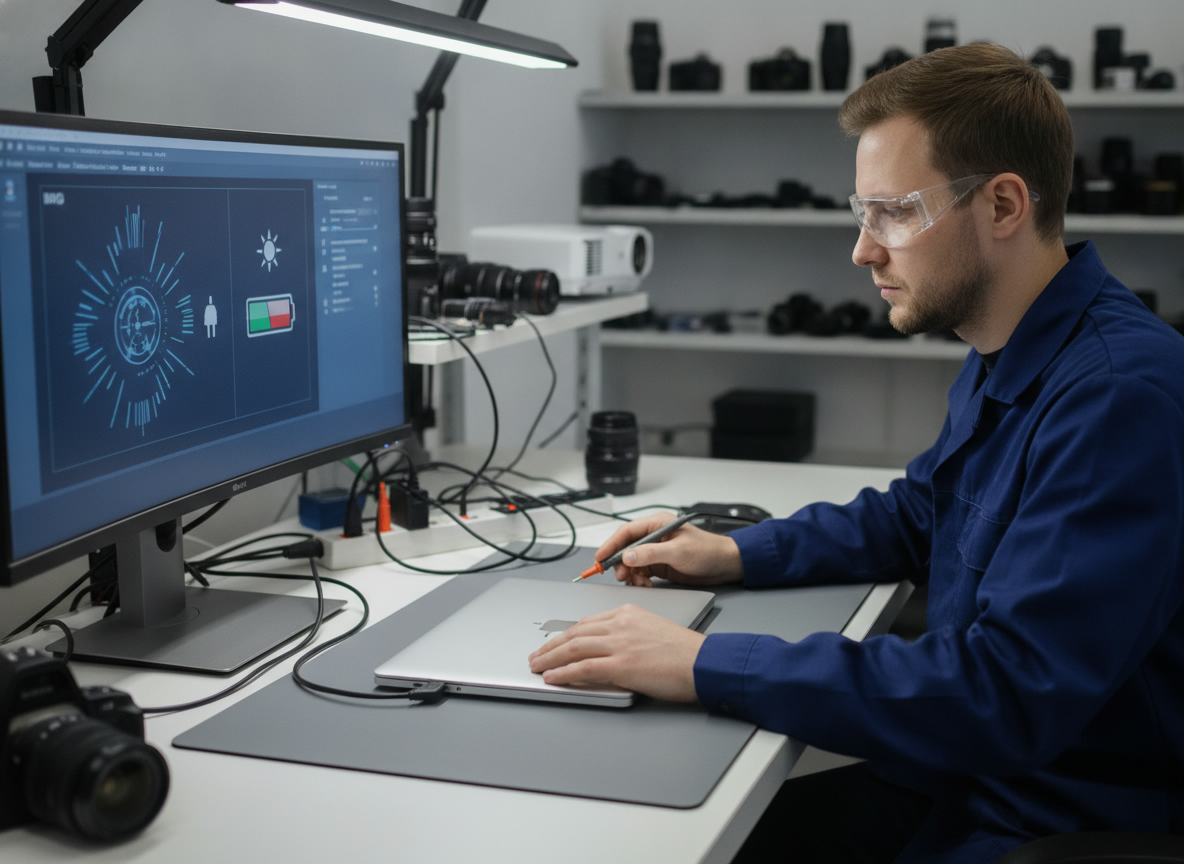
Начните с обычной перезагрузки, а не с многократного закрывания и открывания крышки. После запуска проверьте, появляется ли дефект уже на логотипе производителя. Если мерцание возникает только после загрузки операционной системы, временно установите штатную частоту обновления и отключите автоматические эксперименты с энергосбережением. Проверьте яркость как аппаратными клавишами, так и в системных настройках. Если изменение яркости меняет характер полос или вспышек, это полезный диагностический признак, но не окончательный диагноз.
Следующий этап, запуск BIOS, помогает разделить программную и аппаратную части. Если изображение стабильно в BIOS, но начинает мерцать только в операционной системе, мастер будет проверять драйвер графики, режим частоты обновления, управление подсветкой и переходы между состояниями сна. Если дефект присутствует уже в BIOS, вероятность чисто программной причины ниже. При этом BIOS не исключает неисправность шлейфа или матрицы, поскольку оба узла работают независимо от Windows.
Подключение внешнего дисплея через совместимый видеовыход или адаптер дает еще один ориентир. Если на внешнем мониторе изображение устойчиво, а встроенная панель продолжает мерцать, внимание сосредотачивается на матрице, кабеле, разъёме и цепях встроенного экрана. Если одинаковые полосы или вспышки видны и на внешнем экране, нужно проверять графическую часть системной платы, ее питание и программный стек. Различие между экранами особенно важно зафиксировать на видео.
Проведите короткое сравнение от адаптера питания и от аккумулятора, не создавая искусственной нагрузки. Отметьте, меняется ли симптом после подключения USB-C зарядки, при снижении заряда или в профиле высокой производительности. Если ноутбук одновременно не заряжается через USB-C или быстро теряет заряд, режимы питания могут быть нестабильными, но это не означает автоматически общую причину мерцания. Не давите на рамку, не перегибайте крышку, не пытайтесь поправлять кабель через зазор и не чистите разъёмы металлическими предметами.
Самостоятельная разборка Xiaomi Book Pro рискованна из-за тонкого дисплейного шлейфа, хрупких защёлок и креплений крышки. Неправильное снятие рамки может добавить трещину матрицы или повредить контактную группу. Без опыта не используйте иглы, металлические щупы и случайные чистящие жидкости возле разъёмов. Безопасная диагностика заканчивается там, где требуется усилие, вскрытие или отключение аккумулятора.
Как отличают шлейф, матрицу, драйвер и системную плату
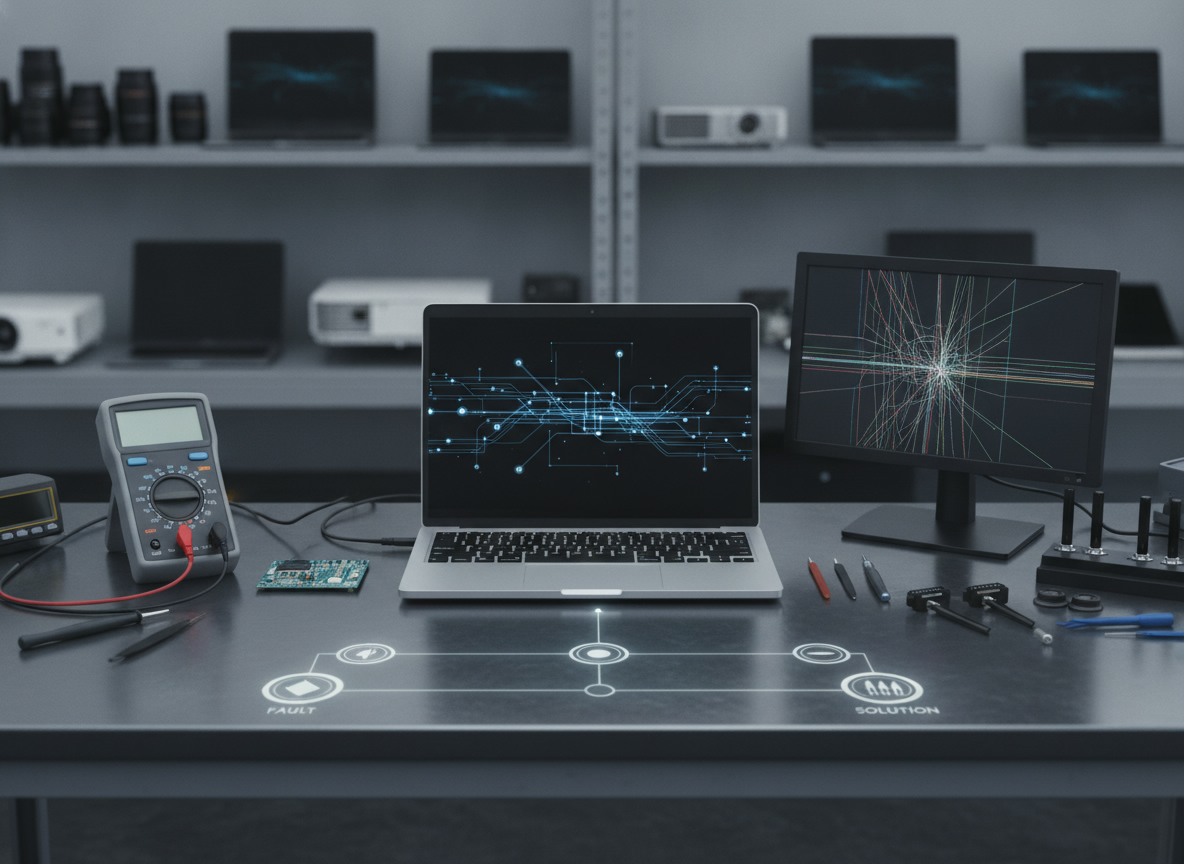
Диагностика начинается не с замены матрицы, а с разделения экранного тракта на участки. В него входят сама панель, дисплейный шлейф, разъёмы, линии питания и управления подсветкой, а также часть системной платы, которая формирует и передает видеосигнал. Если внешний монитор работает нормально, а встроенный экран показывает полосы или пропадает, неисправность чаще локализуется внутри этого тракта. Но даже в такой ситуации нельзя заранее сказать, что потребуется именно новая матрица.
Реакция на угол крышки повышает вероятность проблемы шлейфа или его соединения. При изменении положения кабель перемещается в зоне петли, поэтому поврежденная жила или ослабленный контакт могут кратковременно восстанавливаться и снова теряться. Типичный признак не всегда выглядит как полное отключение: изображение может мигать, менять цвет, покрываться вертикальными или горизонтальными полосами. Проверять это следует мягким изменением положения крышки, без раскачивания и давления. Если дефект воспроизводится, дальнейшие движения лучше прекратить.
Матрица чаще подозревается, когда дефект сохраняется в одном и том же участке изображения, присутствует независимо от угла и проявляется на встроенном экране при исправном внешнем сигнале. Однако отличить повреждение панели от неисправности линии данных можно только контрольными измерениями, осмотром разъёма и тестовой деталью. Следы удара, локальное пятно, трещина или стойкие полосы усиливают подозрение на панель, но отсутствие внешних повреждений ее не исключает.
Программный драйвер вероятнее виноват, если мерцание появляется после загрузки системы, исчезает в BIOS, зависит от частоты обновления или возникает после обновления программного обеспечения. В таком случае проверяют корректность драйвера, режимы энергосбережения и переходы между встроенной и дискретной графикой, если такая конфигурация предусмотрена. Если дефект одинаков в BIOS, при загрузке с другого носителя и на разных настройках, программное объяснение становится менее убедительным.
Совпадение дефекта на встроенном и внешнем мониторе требует проверки графической подсистемы, питания и системной платы. Здесь важны не только видеочип или его обвязка, но и стабильность напряжений, состояние разъёмов, последствия влаги или механического воздействия. Хруст петли является сопутствующим риском для кабеля: он может указывать на перекос, повышенное усилие или разрушение креплений, но сам по себе не доказывает повреждение шлейфа. Категоричный вывод без повторяемого теста будет ненадежным.
Когда мерцание связано с другими неисправностями Xiaomi Book Pro
Симптомы питания и изображения иногда появляются рядом, потому что ноутбук меняет рабочие состояния. При нестабильной зарядке через USB-C система может переходить между питанием от адаптера и аккумулятора, менять ограничение мощности, яркость или частоту обновления. Быстрое падение заряда также способно сопровождаться отключением подсветки при низком уровне энергии. Но такая связь не доказывает, что неисправны один и тот же разъём, аккумулятор и дисплейный тракт.
Если Xiaomi Book Pro не включается, сначала нужно понять, есть ли признаки запуска: световые индикаторы, звук, реакция на клавишу питания и изображение на внешнем мониторе. Черный встроенный экран при работающем внешнем дисплее указывает на отдельное направление проверки. Полное отсутствие признаков запуска требует анализа питания платы и не может быть объяснено одним мерцанием, зафиксированным ранее.
Неработающая клавиатура после залития или механического воздействия проверяется отдельно. Влага может затронуть несколько цепей, но нельзя считать клавиатуру причиной полос на экране без результатов осмотра. Сочетание отказа клавиатуры и мерцания повышает значение проверки следов жидкости, разъёмов и системной платы, а не позволяет сразу выбирать комплект деталей.
Механический хруст петли тоже нужно сообщить мастеру. Изменившаяся геометрия шарнира может увеличивать нагрузку на кабель при каждом открывании крышки. Если одновременно появляются полосы и зависимость от угла, это важная связка симптомов. До диагностики лучше держать крышку в устойчивом положении и не проверять неисправность многократными циклами открывания.
Что входит в профессиональную диагностику
Профессиональная диагностика начинается с опроса и воспроизведения симптома в безопасных условиях. Фиксируют конфигурацию ноутбука, версию системы, момент появления мерцания, зависимость от питания, угла крышки, яркости и нагрузки. Затем мастер осматривает корпус, рамку и петли, ищет следы удара, перекоса, влаги и чрезмерного усилия. Такой этап помогает оценить механические риски до подключения измерительного оборудования.
После внешнего осмотра проверяют дисплейный шлейф и разъёмы. Контролируют посадку коннектора, состояние контактов, отсутствие заломов и повреждений изоляции. При необходимости измеряют цепи питания и управления подсветкой по сервисной диагностике, а не замыкают контакты случайным инструментом. Любое вмешательство выполняют с учетом отключения питания и защиты компонентов от статического электричества.
Далее сравнивают работу встроенной матрицы с внешним изображением, запускают BIOS и аппаратные тесты, проверяют подсветку и воспроизводимость дефекта в разных режимах. Для отделения панели от платы может использоваться тестовый дисплей или заведомо исправный кабель, если это совместимо с конкретной конфигурацией. Результат такого сравнения дает основание говорить о вероятном узле, но окончательное решение зависит от измерений и состояния деталей.
Если проверка указывает на системную плату, анализируют графическую подсистему, питание, последствия перегрева, влаги и механических нагрузок. Если проблема сосредоточена во встроенном экране, отдельно оценивают матрицу, подсветку и шлейф. Цель диагностики состоит не в том, чтобы заменить первый подозрительный компонент, а в том, чтобы подтвердить причину минимальным числом контрольных операций. В сервисном центре Мастерская Мартынова такой подход позволяет обсуждать дальнейшие действия на основании наблюдаемых признаков, без обещаний результата до завершения проверки.
До визита запишите видео мерцания, укажите точную модель и конфигурацию Xiaomi Book Pro, момент возникновения, режим питания и реакцию на движение крышки. Передайте эти сведения вместе с устройством на диагностику и не пытайтесь усиливать симптом самостоятельной разборкой или давлением на экран.
Частые вопросы
Мерцание Xiaomi Book Pro всегда означает замену матрицы?
Нет. Причиной могут быть настройки частоты обновления, драйвер, шлейф, разъём, подсветка или системная плата. Матрицу меняют только после проверки, которая подтверждает ее неисправность.
Можно ли пользоваться ноутбуком, если мерцание возникает редко?
Это зависит от признаков. Если дефект усиливается при движении крышки, появляются полосы, нагрев, запах или пропадает изображение, работу лучше прекратить и не нагружать петли. Редкое программное мерцание также требует наблюдения и фиксации условий.
Что показывает подключение внешнего монитора?
Стабильное внешнее изображение при дефекте встроенного экрана смещает проверку к матрице, шлейфу и встроенному дисплейному тракту. Дефект на обоих экранах требует проверки графической части и системной платы.
Опасно ли самостоятельно поправлять шлейф?
Да, если для этого нужно вскрывать корпус или рамку. Тонкий кабель и крепления легко повредить, а металлический инструмент может замкнуть контакты. Без опыта безопаснее ограничиться наблюдением и видеозаписью симптома.
Если Xiaomi Book Pro мерцает, запишите видео, укажите конфигурацию, условия появления и реакцию на угол крышки, затем передайте устройство на диагностику. Такой набор данных помогает отличить экранный тракт от системной платы без замены деталей вслепую.


