

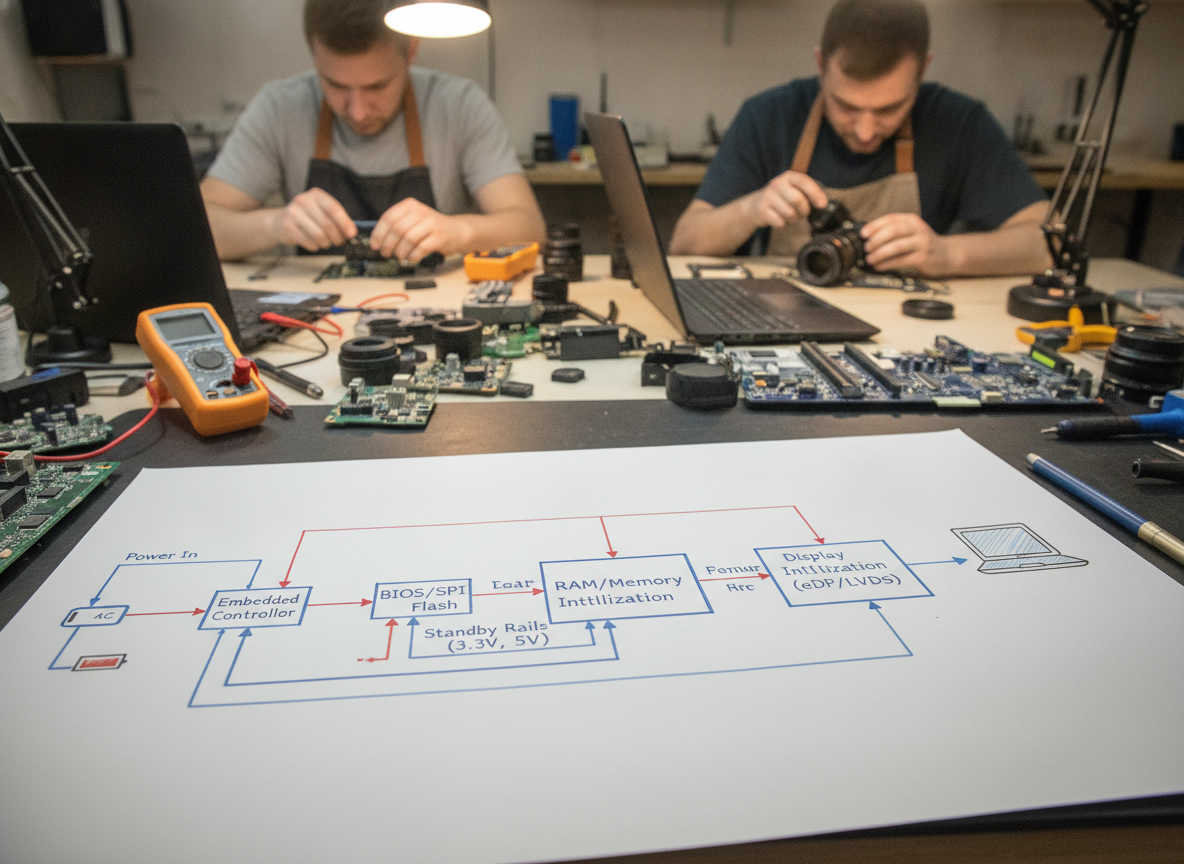
Диагностика EC/BIOS Alienware m-серии начинается не с замены SSD или дисплея. Если одновременно пропали зарядка, индикация, изображение и часть устройств, сначала проверяют реакцию на кнопку, штатный адаптер и батарею, дежурные напряжения и работу EC, а уже затем переходят к BIOS, памяти и периферии.
Alienware m-серия не запускается: что означает сочетание симптомов
Первое наблюдение должно быть повторяемым и точным. Подключите штатный блок питания и отметьте, появляется ли индикатор зарядки, меняется ли его цвет или режим, реагирует ли ноутбук на кнопку включения, запускается ли вентилятор хотя бы на короткое время. Важно также зафиксировать звуки, мигание индикаторов, подсветку клавиатуры и поведение экрана: полностью чёрный дисплей, краткая вспышка подсветки и отсутствие логотипа BIOS имеют разное диагностическое значение.
После нажатия кнопки EC, или embedded controller, должен обработать команду включения, проверить базовые условия и выдать разрешение на запуск отдельных преобразователей питания. Простыми словами, EC является контроллером, который управляет кнопкой, зарядкой, батареей, вентиляторами и частью последовательности старта. Если эта последовательность не завершена, клавиатура, USB-C, подсветка и накопитель могут не работать одновременно, хотя каждый узел по отдельности исправен.
Полезно проверить изображение на внешнем мониторе, если ноутбук подаёт признаки запуска. Однако отсутствие сигнала на внешнем экране не доказывает неисправность видеочипа: до инициализации графики система должна пройти этапы питания, EC, памяти и BIOS. Аналогично, отсутствие SSD в диагностике не объясняет любой чёрный экран. Без накопителя ноутбук обычно способен показать логотип или войти в меню прошивки, если ранние этапы запуска исправны.
Отключите док-станцию, флешки, внешние диски, гарнитуры, карты памяти и кабели USB-C, затем повторите наблюдение. Повреждённая периферия или короткое замыкание на линии USB-C иногда блокирует запуск отдельной силовой защиты. Но если одновременно нет зарядки, клавиатуры, индикации и реакции на кнопку, искать четыре независимые поломки нерационально: вероятнее проблема находится в общей цепи включения, питании дежурных линий, EC или прошивке.
Для записи результата используйте простую последовательность: подключён адаптер, нажата кнопка, появилась ли индикация, был ли импульс вентилятора, есть ли подсветка, выводится ли изображение, изменилось ли поведение без батареи или внешних устройств. Такие наблюдения не заменяют измерения, но помогают мастеру отличить отсутствие старта от запуска без изображения и не менять исправные детали методом исключения.
Безопасные проверки без разборки
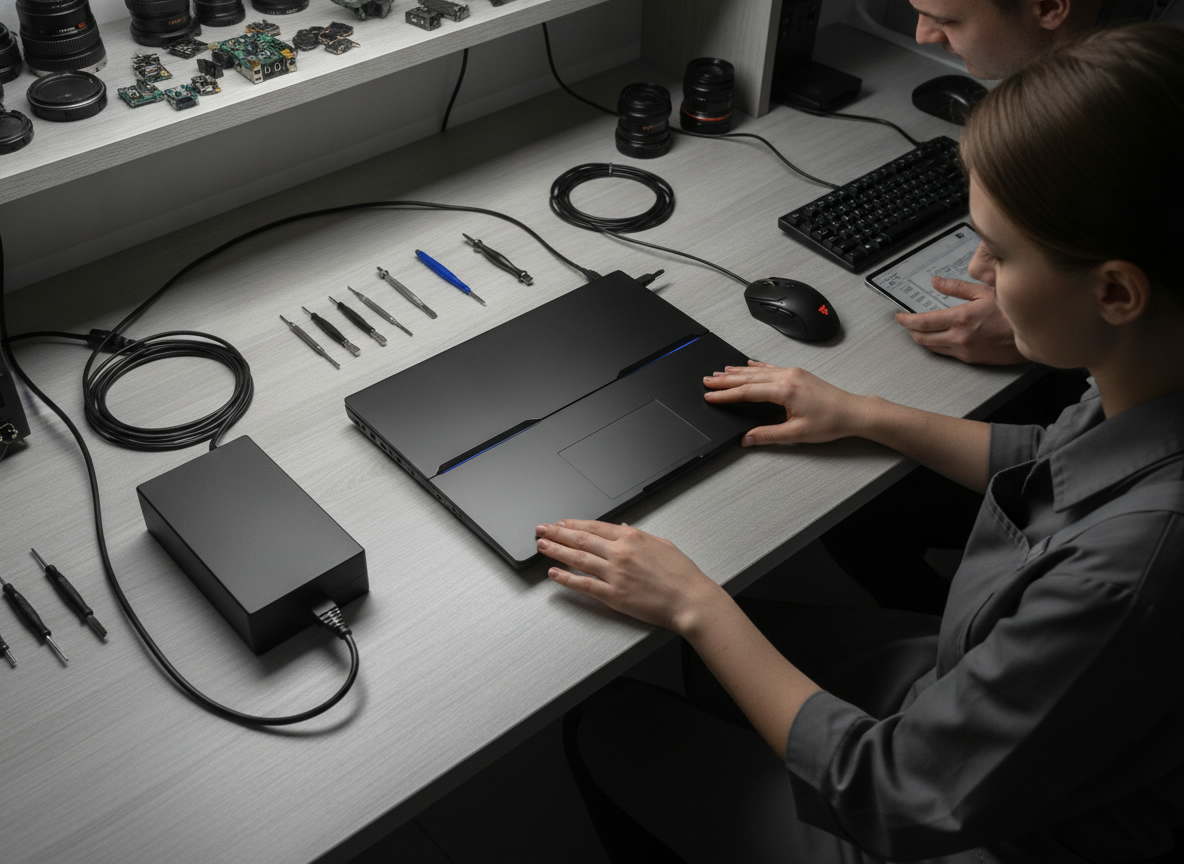
Начните со штатного блока питания, подходящего по модели ноутбука. Осмотрите кабель, штекер и корпус адаптера на наличие повреждений, проверьте плотность соединения с розеткой и разъёмом. Не делайте вывод об исправности только по свечению индикатора на адаптере: оно показывает наличие выходного режима без нагрузки, но не подтверждает, что напряжение сохраняется при подключении ноутбука.
Осмотрите разъём питания без усилия. Штекер не должен заметно болтаться, проваливаться внутрь или требовать определённого положения для индикации. Не вставляйте посторонние предметы и не пытайтесь выправлять центральные контакты. Если зарядка появляется только при перемещении кабеля, дальнейшие включения могут ухудшить состояние разъёма или входной силовой цепи.
Для полного обесточивания отключите адаптер и все внешние устройства, затем удерживайте кнопку питания несколько секунд. Точный порядок действий зависит от конструкции и руководства конкретной модели, поэтому не следует считать такую процедуру универсальным сбросом прошивки. После паузы подключите только штатный адаптер и попробуйте запуск без док-станции, монитора, накопителей, флешек и других аксессуаров.
Если батарея съёмная без разборки, её можно проверить только предусмотренным производителем способом. Встроенную батарею не следует отсоединять через случайные отверстия или вскрытие корпуса. Запуск с одним адаптером иногда помогает разделить проблему батарейной цепи и входного питания, но отсутствие результата не указывает автоматически на неисправность системной платы.
Не замыкайте контакты, не подавайте внешнее напряжение на разъёмы, не нагревайте плату и не пытайтесь запускать ноутбук после запаха, жидкости или видимого повреждения. Нельзя прошивать BIOS случайным файлом от похожей модели: несовпадение ревизии, конфигурации памяти или региона может окончательно нарушить старт. Также не стоит многократно нажимать кнопку при повторяющемся цикле включения, если корпус быстро нагревается.
Эти проверки лишь собирают первичные признаки и иногда исключают внешнюю причину. Они не обещают восстановление, не измеряют дежурные напряжения и не подтверждают состояние микросхемы BIOS. Если после проверки адаптера и запуска без периферии ноутбук по-прежнему не реагирует, переходить к самостоятельному вскрытию без опыта с измерительным оборудованием небезопасно.
Как мастер отделяет EC/BIOS от аппаратной неисправности
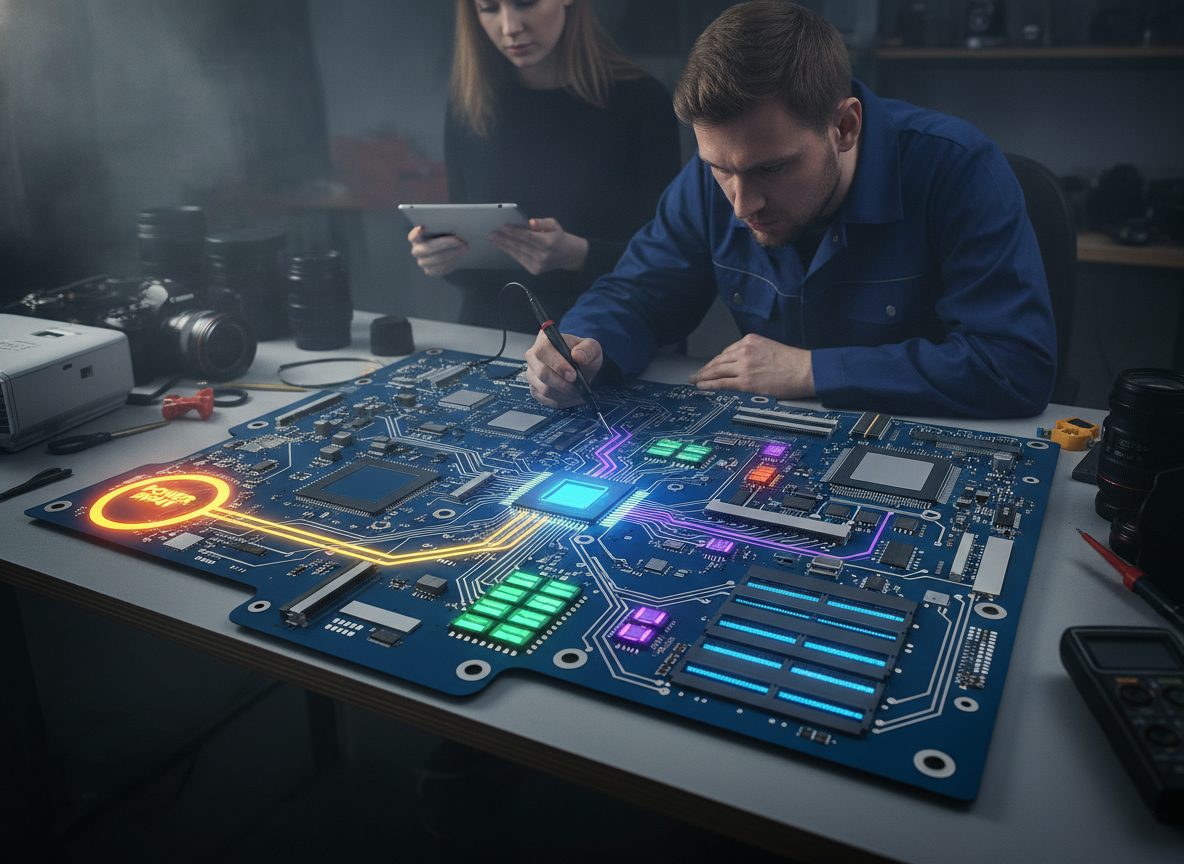
Профессиональная диагностика начинается с входного питания, а не с перепрошивки. Проверяют, приходит ли напряжение от адаптера к защитным элементам и ключам, как ведёт себя батарейная ветвь, нет ли короткого замыкания по основным шинам. Затем измеряют дежурные линии, которые должны быть доступны ещё до полноценного запуска процессора. Их отсутствие указывает на проблему в первичной силовой части, защите, контроллере питания или управляющих сигналах, но точную причину устанавливают измерениями.
Следующий этап связан с током потребления и реакцией EC. По характеру потребления можно увидеть, получает ли плата команду включения, остаётся ли в дежурном режиме, начинает ли запуск основных преобразователей или уходит в защиту. Сам по себе высокий или низкий ток не является диагнозом: его сопоставляют с наличием разрешающих сигналов, состоянием тактовых цепей, сброса и последовательностью включения.
Если EC работает, проверяют запуск основных напряжений процессора, памяти и других узлов, контролируя, не проседают ли они под нагрузкой. Затем оценивают память: модуль, контакт, слоты и реакцию платы на установленную конфигурацию. Ошибка памяти может привести к отсутствию изображения и циклам старта, но она не объясняет исчезновение зарядки до нажатия кнопки. Поэтому питание и управление отделяют от этапов POST, то есть первичной самопроверки оборудования.
BIOS проверяют после того, как подтверждена базовая силовая последовательность и наличие признаков работы EC. Анализируют соответствие прошивки модели и ревизии, целостность содержимого, питание микросхемы и обмен по интерфейсу. При необходимости используют корректный файл и оборудование, рассчитанное на конкретную микросхему, но перепрошивка не лечит короткое замыкание, неисправный контроллер питания или повреждённый EC.
Сигналы изображения проверяют позднее: состояние подсветки, матрицы, шлейфа, разъёма, внешнего выхода и графического узла. Отдельно тестируют накопитель и USB-C. Неисправный SSD чаще мешает загрузить операционную систему, но не всегда препятствует показу логотипа или входу в BIOS. Повреждение USB-C может быть локальным, а может затронуть общую силовую защиту, поэтому важны измерения, а не только факт отсутствия порта в системе.
Такой порядок снижает риск заменить исправную плату, дисплей или SSD по одному заметному симптому. Для владельца главный вывод прост: EC, BIOS, дежурные напряжения и отдельные узлы связаны одной цепочкой, но проверяются последовательно. Корректная диагностика платы Alienware m-серии должна подтвердить, на каком этапе останавливается запуск, прежде чем обсуждать ремонт или замену компонента.
Когда нужна диагностика платы Alienware m-серии
Домашние проверки следует прекратить, если ноутбук повторяет циклы старта, включается на секунды и отключается, быстро нагревается в одной зоне или появляется запах перегретого материала. Эти признаки могут соответствовать работе защиты по току, пробою силового элемента, неисправности преобразователя или локальному короткому замыканию. Продолжительные попытки включения в таком состоянии увеличивают нагрузку на уже повреждённый узел.
Обращение к специалисту оправдано и при полном отсутствии реакции на заведомо исправное совместимое питание, если ранее зарядка прерывалась, разъём нагревался или ноутбук пережил нестабильное питание. Особенно важно сообщить о следах ремонта, замене разъёма, нештатной прошивке, попадании жидкости и подключении неизвестной периферии. Даже если внешне плата чистая, последствия перенапряжения могут находиться под микросхемой или в многослойной силовой цепи.
Перед передачей устройства подготовьте точную модель Alienware m-серии и, если доступна, сервисную маркировку. Опишите, что произошло перед отказом: обновление BIOS или системы, полный разряд, скачок питания, подключение док-станции, замена памяти, установка SSD или обычное выключение. Зафиксируйте, что именно наблюдается сейчас: зарядка, светодиоды, вентилятор, клавиатура, внешний монитор, USB-C и реакция на кнопку.
Также передайте мастеру список уже выполненных действий. Укажите, использовался ли другой адаптер, отключалась ли периферия, выполнялось ли полное обесточивание и были ли попытки восстановления BIOS. Это помогает не повторять рискованные процедуры и правильно оценить исходное состояние. Если на диске есть важные данные, сообщите об этом до любых работ, связанных с накопителем или платой.
Не следует заранее заказывать SSD, дисплей или системную плату только по одному признаку. Одинаково чёрный экран может возникнуть при проблемах питания, памяти, прошивки, графического узла или вывода изображения, а неработающий USB-C может быть отдельным дефектом либо частью общей силовой неисправности. При сохранении симптомов лучше остановить домашние тесты и передать устройство на измерительную диагностику в сервисный центр. В Мастерской Мартынова специалисты ремонтируют ноутбуки и устанавливают причину отказа по последовательности запуска, а не по предположению.
Если симптомы сохраняются после безопасной проверки адаптера, разъёма и запуска без внешних устройств, обратитесь на диагностику: это поможет определить этап остановки запуска Alienware m-серии и не менять исправные компоненты вслепую.
Частые вопросы
Может ли неисправный SSD вызвать полностью чёрный экран?
Иногда накопитель мешает загрузке операционной системы или вызывает зависание после первичного старта, но сам по себе не объясняет отсутствие зарядки, реакции EC и всей индикации. Если нет логотипа и меню BIOS, сначала проверяют питание, память и ранние этапы запуска.
Обязательно ли прошивать BIOS после неудачного обновления?
Нет. Сначала подтверждают питание микросхемы, работу EC, состояние дежурных линий и соответствие файла модели и ревизии. Неправильная прошивка может ухудшить ситуацию, поэтому восстановление выполняют только после подтверждения причины и корректного содержимого.
Почему не работают клавиатура и USB-C одновременно?
Оба симптома могут появиться при незавершённом старте, когда EC или силовая последовательность не передали управление следующим узлам. Но возможны и отдельные повреждения, поэтому связь подтверждают измерениями и проверкой реакции платы на включение.
Можно ли безопасно проверить плату дома мультиметром?
Измерение сопротивлений и напряжений на включённой многослойной плате требует схемы, опыта и правильных контрольных точек. Без этого легко вызвать короткое замыкание или ошибочно принять нормальный режим за неисправность, поэтому при описанных симптомах безопаснее ограничиться внешними проверками.


