

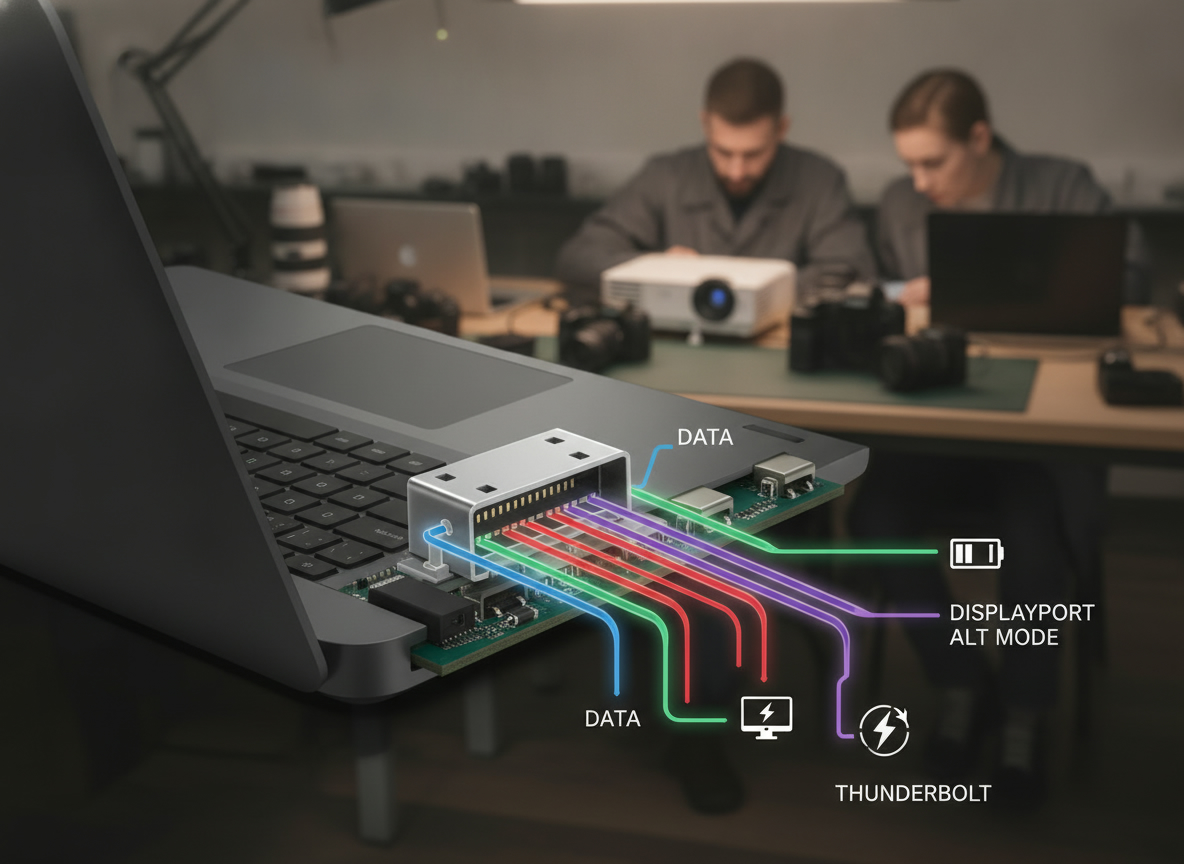
Dell Precision не работает USB-C по разным причинам: от механически разбитого разъёма до сбоя USB или Thunderbolt и неисправности цепей питания на системной плате. Если порт не заряжает устройство, не видит периферию или реагирует только после шевеления штекера, сначала безопасно проверьте заведомо исправные кабель и устройство, а повторяющиеся сбои не пытайтесь бесконечно лечить переустановкой драйверов.
USB-C объединяет несколько независимых функций: передачу данных, DisplayPort Alt Mode, зарядку по USB Power Delivery и иногда Thunderbolt. Поэтому ноутбук может видеть флешку, но не заряжаться, либо заряжаться без изображения на мониторе. Ниже приведён алгоритм, который помогает отделить программный сбой от дефекта порта или платы без самостоятельной разборки Dell Precision.
Dell Precision: какие функции USB-C могли отказать
Первый шаг диагностики заключается в точном описании отказа. Формулировка порт не работает слишком общая: USB-C может быть физически исправен, но отдельная функция в конкретной конфигурации Dell Precision не поддерживаться или отключиться на уровне настроек. В одних моделях разъём передаёт USB-данные и изображение, в других дополнительно работает с Thunderbolt, а возможность зарядки самого ноутбука через USB-C зависит от поколения, платы и штатного адаптера.
Если не определяются флешка, мышь или внешний SSD, проблема может относиться к линиям USB 2.0 или USB 3.x, контроллеру, драйверу чипсета либо контактам разъёма. Когда данные идут, но ноутбук не принимает заряд от совместимого блока питания, нужно отдельно проверять цепь USB Power Delivery. Она согласует напряжение и ток между зарядным устройством и ноутбуком. Отсутствие зарядки само по себе не доказывает неисправность материнской платы.
Отсутствие изображения через USB-C указывает на другой участок проверки. Монитор подключается не к обычному USB-потоку, а использует DisplayPort Alt Mode, который должен быть поддержан конкретным портом, кабелем, док-станцией и дисплеем. Возможна ситуация, когда флешка работает, а монитор нет. Обратный вариант также требует проверки: док-станция может питаться, но не передавать данные или видео из-за несовместимости, прошивки или неисправного кабеля.
Нестабильность при малом движении штекера сильнее говорит о механике: треснувших пайках, смещённом центральном язычке, загрязнении или изношенных контактах. Однако движение кабеля иногда меняет режим согласования питания, поэтому такой симптом нельзя считать окончательным диагнозом. Важно сравнить несколько исправных устройств и зафиксировать, какая именно функция пропадает: данные, зарядка, изображение или всё сразу.
Таким образом, для Dell Precision не работает USB-C нужно составить карту симптомов. Запишите модель ноутбука, номер порта, тип кабеля, устройство, результат проверки и наличие нагрева. Такая информация полезнее, чем общий вывод о неисправном USB-C, и помогает инженеру быстрее локализовать дефект.
Безопасная проверка USB-C без разборки
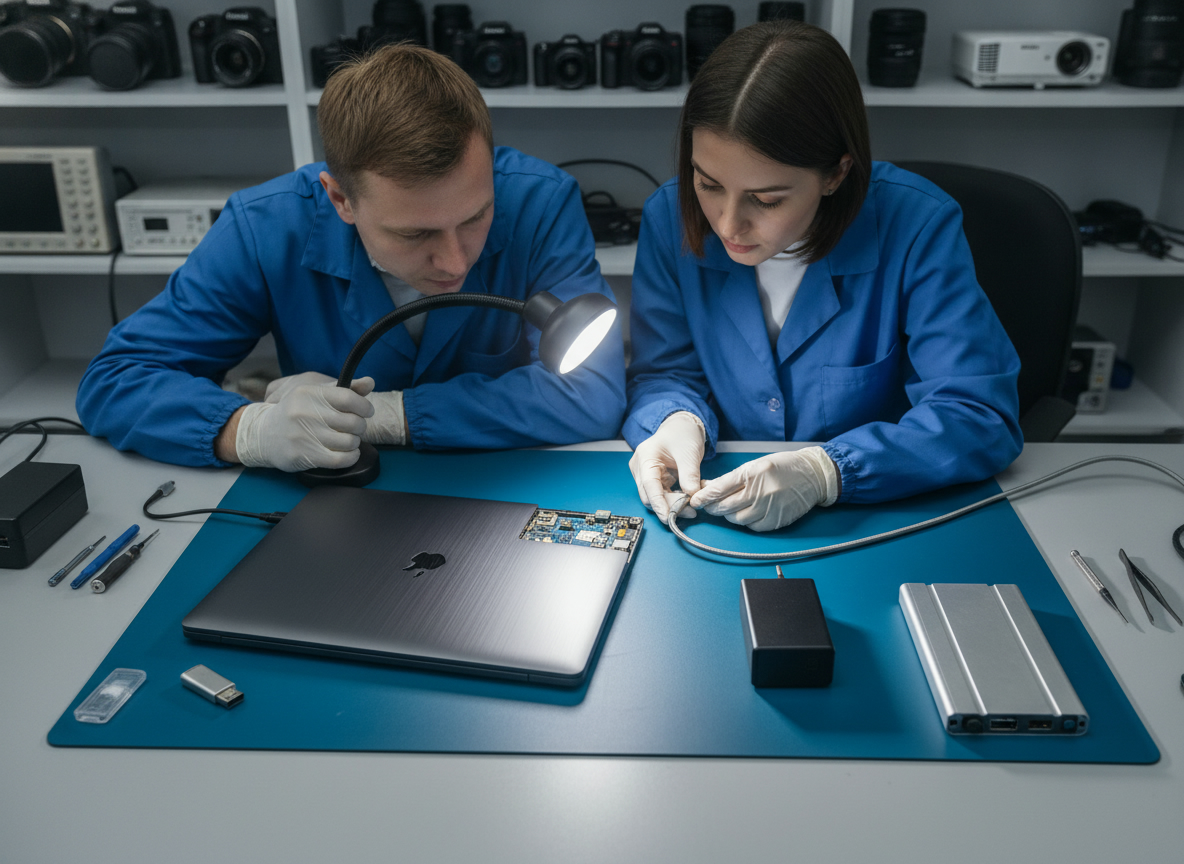
Начинайте с полного выключения Dell Precision, если порт ведёт себя нестабильно, устройство греется или перестало реагировать после подключения периферии. Отключите зарядное устройство и аксессуары, подождите несколько секунд, затем осмотрите корпус. Проверку выполняют при хорошем освещении, без усилия на штекер и без попытки нащупать контакты острым предметом. Если ощущается запах перегретого пластика, виден след оплавления или корпус порта заметно нагревается, эксплуатацию прекращают.
Затем возьмите заведомо исправный короткий кабель подходящего стандарта и устройство, работоспособность которого подтверждена на другом компьютере. Для передачи данных используйте простую флешку или мышь, для питания отдельное совместимое зарядное устройство, а для видео кабель с поддержкой нужного режима. Кабель USB-C с двумя одинаковыми штекерами не обязательно рассчитан на Thunderbolt, высокую мощность или DisplayPort Alt Mode. Поэтому один универсальный тестовый кабель не исключает все варианты.
Подключайте устройства по одному и фиксируйте результат. Сначала проверьте данные, затем зарядку и только после этого док-станцию или монитор. Если в Dell Precision есть второй USB-C, сравните порты на одинаковом кабеле и устройстве. Разница между ними важна: один разъём может быть рассчитан на Thunderbolt, а другой только на USB, либо они могут использовать разные участки системной платы. Не путайте отсутствие функции с поломкой, если она не заявлена для этой модели.
Док-станцию проверяют в обход: сначала подключают периферию непосредственно к ноутбуку, затем тестируют док-станцию с другим компьютером. Так отделяют неисправный хаб, блок питания и кабель от проблемы порта Dell Precision. Если док-станция определяется, но не выводит изображение, проверяют монитор и вход дисплея, а также выбирают другой режим подключения. При повторных обрывах полезно временно отключить все дополнительные устройства и оставить только один тестовый кабель.
Нельзя заливать порт жидкостью, чистить его металлической иглой, выправлять контакты пинцетом или продувать агрессивными составами. Даже небольшая деформация язычка способна вызвать короткое замыкание между контактами или ухудшить согласование USB Power Delivery. Не следует продолжать подключение зарядки при циклическом включении и отключении, запахе, нагреве или искрении. Эти признаки требуют диагностики, а не новых попыток с разными адаптерами.
Как отличить программный сбой от аппаратной неисправности
Программную причину проверяют после безопасного сравнения кабелей и устройств. В BIOS или UEFI смотрят, определяется ли подключённое оборудование там, где такая функция предусмотрена, а также не отключены ли внешние порты, Thunderbolt или параметры безопасности. Если порт стабильно работает в диагностической среде до загрузки Windows, вероятность неисправности самого разъёма и базовых линий ниже. Это не исключает дефект драйвера, службы Thunderbolt или настроек операционной системы.
В Windows проверяют диспетчер устройств, события подключения и состояние драйверов чипсета, USB-контроллера и Thunderbolt. Обновление выполняют с официального источника для конкретной модели и ревизии Dell Precision, не смешивая случайные пакеты от других поколений. Иногда помогает корректное удаление проблемного устройства с последующей перезагрузкой, но бесконечная переустановка драйверов не исправит трещину пайки, обрыв дорожки или сгоревший контроллер.
Полезен тест до загрузки операционной системы и запуск встроенной аппаратной диагностики Dell, если она доступна для модели. Если USB-C не работает одинаково в BIOS, диагностическом меню и Windows с несколькими исправными устройствами, аппаратная версия становится вероятнее. Если же проблема появилась после обновления, проявляется только в Windows и исчезает в другой загрузочной среде, сначала исследуют прошивки, драйверы и настройки.
Признак механического повреждения порта, это люфт штекера, необходимость удерживать кабель под углом, кратковременное появление устройства при движении и видимая деформация центрального язычка. Для дефекта цепей PD характерны отсутствие зарядки с несколькими совместимыми источниками, циклическое согласование мощности, сообщение о неподходящем адаптере или локальный нагрев возле разъёма. При этом передача данных может частично сохраняться.
Неисправность защитных компонентов или контроллера платы чаще проявляется отсутствием реакции с разными кабелями и периферией, потерей сразу нескольких функций и нагревом небольшой зоны на плате. Но одинаковые симптомы бывают при повреждении кабеля, док-станции или неправильном режиме DisplayPort. Поэтому по одному наблюдению нельзя уверенно назвать микросхему, которую нужно менять. Ключевой критерий аппаратной неисправности, повторяемость результата в разных режимах и до загрузки Windows.
Что проверяют на профессиональной диагностике Dell Precision
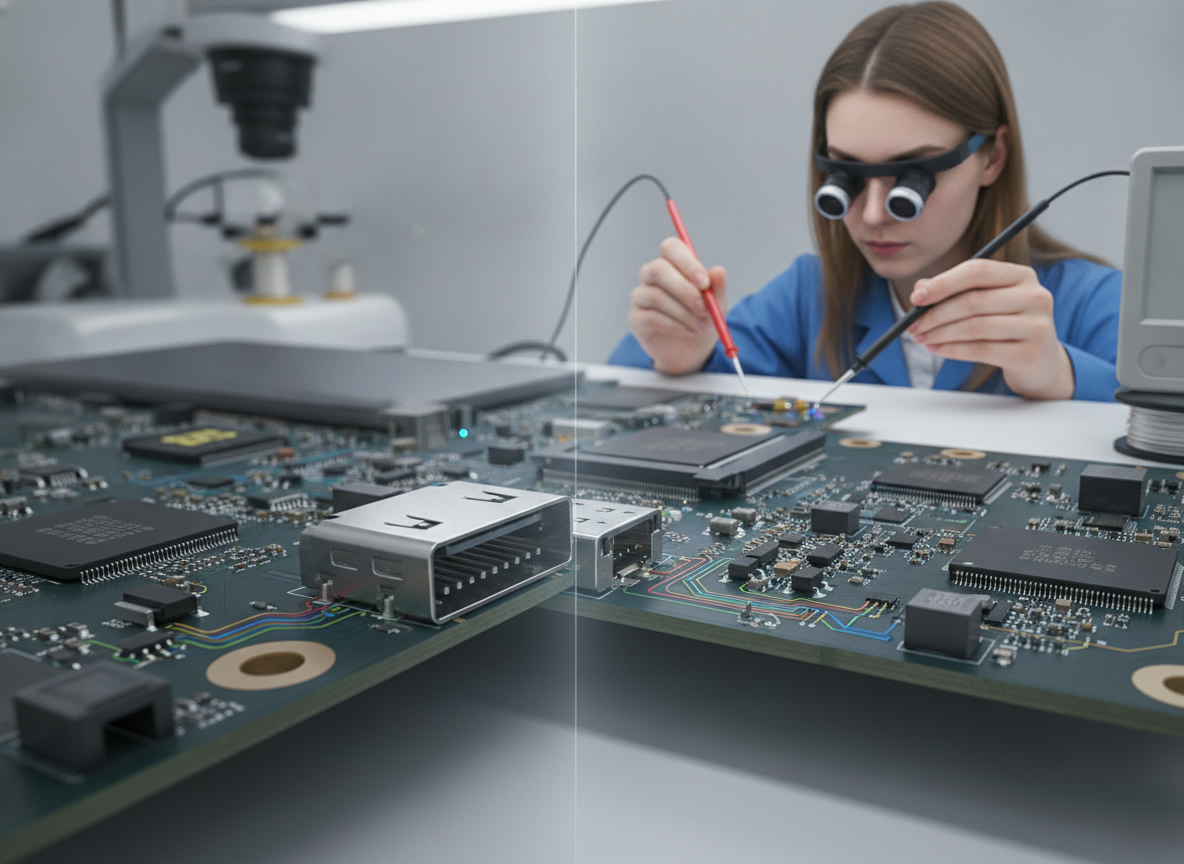
Профессиональная диагностика начинается с фиксации симптома и визуального осмотра. Инженер проверяет корпус разъёма, положение центрального язычка, состояние контактных площадок, следы загрязнения, окисления, удара или перегрева. Осматривают не только сам USB-C, но и прилегающие элементы платы: защитные сборки, фильтры, дроссели и участки, связанные с питанием. Это позволяет отличить механический дефект, который может требовать работы с разъёмом, от повреждения платы.
Следующий этап, измерение питания и линий порта. Проверяют наличие дежурных напряжений, отсутствие короткого замыкания, состояние силовых ключей и прохождение питания к контроллеру. Для USB Power Delivery анализируют процесс согласования: как ноутбук и адаптер распознают друг друга, какие профили напряжения запрашиваются и на каком шаге возникает отказ. Такие измерения нельзя надёжно заменить наблюдением за значком батареи в Windows.
Для передачи данных используют контрольные устройства и оборудование, позволяющее оценить USB-линии, соединения с контроллером и реакцию порта на разные скорости. Отдельно тестируют DisplayPort Alt Mode, если его поддерживает конкретная конфигурация, а для Thunderbolt проверяют обнаружение устройства, состояние безопасности и совместимость прошивки. Док-станцию проверяют отдельно, чтобы не принять её внутреннюю неисправность за дефект ноутбука.
После аппаратных измерений оценивают состояние BIOS, прошивок контроллеров и драйверов. Обновление или восстановление программной части применяют только после проверки совместимости и понимания причины сбоя. Если обнаружен повреждённый разъём, контроллер, защитный элемент, силовая часть или дорожки платы, способ восстановления выбирают по результатам локализации. Иногда достаточно работы с разъёмом, а иногда требуется ремонт участка системной платы или замена компонента.
Не стоит заранее заказывать деталь только по названию USB-C. В разных Dell Precision внешний разъём может быть распаян на отдельной плате, соединён шлейфом или установлен непосредственно на системной плате; функции и схемотехника также различаются. В сервисной диагностике важны точная модель, ревизия платы, история подключения аксессуаров и результаты безопасных тестов. Мастерская Мартынова выполняет ремонт ноутбуков и выбирает способ восстановления после локализации неисправности, без обещаний результата до проверки.
Частые вопросы
Может ли USB-C работать для флешки, но не заряжать Dell Precision?
Да. Передача данных и USB Power Delivery используют разные цепи и контроллеры. Флешка может определяться при неисправности зарядного узла, несовместимом адаптере, повреждении кабеля или отключённой функции зарядки. Для вывода нужно сравнить несколько совместимых источников питания и проверить поведение порта до загрузки Windows.
Почему USB-C заряжает ноутбук, но не выводит изображение?
Зарядка и DisplayPort Alt Mode являются разными функциями. Причиной может быть порт без поддержки видео, кабель без нужного режима, неисправность док-станции, вход монитора или сбой Thunderbolt и графического стека. Сначала подключают монитор напрямую подходящим кабелем и сверяют возможности конкретной модели Dell Precision.
Можно ли определить повреждение разъёма, если он выглядит нормально?
Не всегда. Скрытые трещины пайки, ослабленные контакты и повреждение внутренних соединений могут не быть видны без увеличения и измерений. Повторяемость сбоя при небольшом движении штекера повышает вероятность механической проблемы, но окончательно её подтверждают осмотром и проверкой линий порта.
Нужно ли сразу переустанавливать драйверы?
Нет. Сначала исключают кабель, периферию, док-станцию и несовместимость режима, затем проверяют порт в BIOS или диагностической среде. Драйверы чипсета, USB и Thunderbolt важны, но переустановка не устранит нагрев, запах, люфт, короткое замыкание или повреждение компонентов платы.
Если Dell Precision не работает USB-C, сохраните результаты проверки кабеля, устройства, второго порта и режима до загрузки Windows, прекратите эксплуатацию при нагреве или запахе и передайте ноутбук на диагностику порта и системной платы.


